バイヤーエージェントをチャネルに接続する
学習の目的
この単元を完了すると、次のことができるようになります。
- AI エージェントをチャネルに接続する目的を説明する。
- AI エージェントのチャネル接続を確立する手順を要約する。
エージェントを接続する
新しいガイド付きショッピング AI エージェントはすでに動作しています。あとは、バイヤーが簡単にエージェントと接続できる方法を用意するだけです。メール、テキストメッセージング、ソーシャルメディアなどのチャネルは、バイヤーがエージェントに接続するための、使い慣れていてアクセスしやすいプラットフォームを提供します。チャネル接続を行うことで、エージェントは顧客データや注文履歴にも接続できるようになります。エージェントはこれらのデータを使用して、よりパーソナライズされ、コンテキストを考慮したカスタマーエクスペリエンスを提供します。
顧客をバイヤーエージェントに誘導するには、次の接続とサービスを設定します。
-
受信オムニチャネル接続: さまざまなソースから顧客の要求を収集します。
-
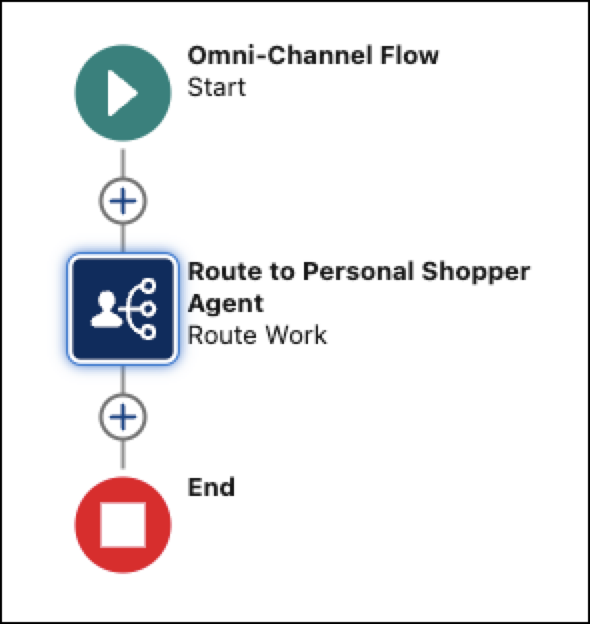
オムニチャネルフロー: 顧客の要求を適切なエージェントにどのようにルーティングするかを決定します。
-
キュー: エージェントが対応可能になるまで、顧客の要求を整理して管理します。
-
組み込みメッセージングチャネル: 顧客が接続ポイントから直接チャットを開始したり、メッセージを送信したり、サポートを依頼したりできるようにします。
オムニチャネル
オムニチャネルを使用すると、すべてのタッチポイントで一貫した AI エージェントのエクスペリエンスを顧客に提供できます。オムニチャネルは、顧客が接続ポイントを変更しても、エージェントとの会話を継続します。たとえば、デスクトップでのオンライン接続からモバイルデバイスに切り替える場合や、店舗内で接続する場合などです。
受信オムニチャネルを設定する
アプリケーション内および Web のメッセージングのユースケースで使用するために、オムニチャネルを有効化します。
- [Setup (設定)] の [Quick Find (クイック検索)] ボックスで [Omni-Channel Settings (オムニチャネル設定)] を検索して選択します。
- オムニチャネルとその機能を有効化し、変更を保存します。
- 受信したメッセージングセッションをルーティングするキューを作成します。サポートされるオブジェクトとして [Messaging Session (メッセージングセッション)] を追加します。「キューの作成」を参照してください。
オムニチャネルフロー
アプリケーション内および Web のメッセージング向けに、メッセージを AI エージェントにルーティングするオムニチャネルフローを作成します。

- ページ上部で
 をクリックし、[Setup (設定)] を選択します。
- [Setup (設定)] の [Quick Find (クイック検索)] ボックスで [Flows (フロー)] を検索して選択します。
-
 をクリックしてツールボックスマネージャーを開きます。
-
[Manager (マネージャー)] をクリックしてから、[New Resource (新規リソース)] をクリックします。
- [リソース種別] で [変数] を選択します。
- [New Resource (新規リソース)] 画面で、次の手順を実行します。
- Flow Builder の [Toolbox (ツールボックス)] で、[Manager (マネージャー)] をクリックし、[New Resource (新規リソース)] をクリックします。
- [リソース種別] で [変数] を選択します。
- [API Name (API 参照名)] には
recordIdと入力します。
メモ: API 参照名では大文字と小文字が区別されます。正しくrecordIdと入力したことを確認してください。メッセージングチャネルでは、この値を使用して情報をフローに渡します。
- [データ型] で [テキスト] を選択します。
- [Availability Outside the Flow (フロー外部での可用性)] で [Available for input (入力で使用可能)] を選択します。
-
[Done (完了)] をクリックします。
- Flow Builder の [Toolbox (ツールボックス)] で、[Manager (マネージャー)] をクリックし、[New Resource (新規リソース)] をクリックします。
- [Select Elements (要素を選択)] 画面で、フロー内の
 をクリックして、[Route Work (作業を転送)] を選択します。
- [Route Work (作業を転送)] ページで、次の情報を指定します。
- [Label (表示ラベル)] に「
Route to Buyer Agent(バイヤーエージェントに転送)」と入力し、必要に応じて説明を追加します。
- [How Many Work Records to Route (転送する作業レコード数)] で [Single (単一)] を選択します。
- [Record ID Variable (レコード ID 変数)] に
{!recordId}と入力します。
- [Service Channel (サービスチャネル)] で [Messaging (メッセージング)] を選択します。
- [Route to (ルーティング先)] では [Agentforce Service Agent (Agentforce Service エージェント)] を選択します。
- エージェント種別を選択してから、バイヤーエージェントの名前を選択します。エージェント種別や名前が表示されない場合は、エージェントを有効化し、Flow Builder を更新してから再試行してください。
- [Fallback Queue (代替キュー)] には、作業を転送するキューのキュー ID を入力します。
サービス担当者へのルーティングが失敗した場合、オムニチャネルフローはこのキューに会話を送信します。
- [Label (表示ラベル)] に「
- フローを保存します。
- [Flow Label (フローの表示ラベル)] に
Buyer Agent(バイヤーエージェント) と入力します。
-
[保存] をクリックします。
- [Flow Label (フローの表示ラベル)] に
- フローを有効にします。
オムニチャネルとオムニチャネルフローを設定したら、メッセージングチャネルを追加します。
ガイド付きショッピング AI エージェント用のメッセージングチャネルを追加する
B2C コマースストアにメッセージングを追加するには、[Messaging for In-App and Web (アプリケーション内および Web のメッセージング)] (MIAW) チャネルを作成します。メッセージングチャネルでは、使用するメッセージングの種別 (Web、アプリケーション内、WhatsApp、Facebook、SMS など) を指定します。
このプロセスでは、チャネルを確立した後、そのチャネル、サイト、オムニチャネルのルーティング設定に追加するための埋め込みリリースを作成します。
- ページ上部で
 をクリックし、[Setup (設定)] を選択します。
- [Setup (設定)] の [Quick Find (クイック検索)] ボックスで、[Messaging Settings (メッセージング設定)] を検索して選択します。
-
[New Channel (新規チャネル)] を選択します。既存のチャネルを使用している場合は、手順 5 に進み、そのチャネルに必要な更新を行います。
- チャネル追加プロセスを開始し、アプリケーション内および Web のメッセージング種別を選択します。
- 一意のチャネル名を入力し、作業を保存します。
- [Routing Type (ルーティング種別)] で [Omni-Flow (オムニフロー)] を選択します。以前に作成したフロー定義と代替キューを選択します。オムニフローを選択すると、事前チャットフォームやボットの拡張機能を使用できます。
- 省略可能: 推定待ち時間の表示など、カスタマーエクスペリエンスを向上させる機能を追加します。
- 作業内容を保存します。
- [Messaging Settings (メッセージング設定)] 関連リストに戻り、チャネルを選択して [Activate (有効化)] をクリックします。[Activate (有効化)] ボタンが [Active (有効)] と表示されていれば、チャネルはアクティブです。
-
「拡張 Web チャットリリースの設定」の手順に従って、コマースストアに MIAW を追加します。
次へ
これで、バイヤーエージェントをチャネルに接続し、バイヤーエージェント用のメッセージングチャネルをサイトに追加する方法が分かりました。次は、テストを完了して新しいバッジを獲得します。