Introduzione ai modelli di prompt per le email di vendita
Obiettivi di apprendimento
In questo progetto, gli obiettivi sono:
- Creare la bozza di un’email di vendita utilizzando il Generatore di prompt.
- Distribuire il modello di prompt per le email di vendita.

Velocizzare i flussi di lavoro
Il Generatore di prompt offre alle organizzazioni un modo semplice per attingere alla potenza dell’IA generativa. Un modello di prompt è un prompt riutilizzabile che mantiene i dati al sicuro durante la comunicazione con un Large Language Model (LLM) ed è costituito dalla combinazione di dati esistenti e istruzioni. In poche parole, un modello di prompt crea una richiesta, che viene inviata a un LLM per generare contenuti, che l’LLM restituisce sotto forma di risposta.
In questo progetto creerai un modello di prompt per le email di vendita che può essere utilizzato nell’intera organizzazione. Creerai inoltre un’email di vendita Einstein utilizzando il modello di prompt che hai creato. Questo modello di prompt per le email di vendita consente di risparmiare il tempo non soltanto di un utente, ma di molti utenti del reparto vendite. I modelli possono essere riutilizzati per diversi prodotti e clienti perché l’LLM scrive le email e consente ai flussi di lavoro delle email di funzionare in modo efficiente. Per una spiegazione più approfondita dei prompt e dei modelli di prompt, vedi Nozioni fondamentali sui prompt.
Registrarsi per un playground personalizzato con IA Einstein
Per completare questo progetto è necessario un playground personalizzato speciale con durata limitata in cui siano disponibili l'IA Einstein e i dati di esempio.
- Fai clic su Crea playground.
- La nuova organizzazione viene associata automaticamente al tuo account Trailhead.
- Prendi nota della data di scadenza dell'organizzazione e completa questo badge prima di quella data.
Abilitare l’impostazione di Einstein
La prima cosa da fare è abilitare l’impostazione di Einstein nell’organizzazione.
- Se non hai ancora aperto l’organizzazione in cui è abilitata l’IA Einstein, fai scorrere la pagina fino alla sezione Sfida pratica e fai clic su Avvia per aprirla. Prima di fare clic su Avvia, accertati che l’organizzazione di prova che hai creato sia visualizzata.
- Fai clic su
 e seleziona Setup (Imposta). La pagina Setup (Imposta) si apre in una nuova scheda.

- Utilizzando la casella Quick Find (Ricerca veloce), cerca e seleziona Einstein Setup (Impostazione Einstein).
- Accertati che il pulsante di alternanza in corrispondenza di Turn on Einstein (Attiva Einstein) sia impostato su On (Attivato). L’impostazione potrebbe essere già attiva se hai completato il progetto Avvio rapido: Agentforce.

- Aggiorna la finestra del browser per visualizzare altre impostazioni amministrative disponibili quando Einstein è abilitato.
Abilitare Einstein per Sales
Per prima cosa devi attivare Einstein per Sales.
- Se non sei già in Setup (Imposta), fai clic su
 e seleziona Setup (Imposta).
- Utilizzando la casella Quick Find (Ricerca veloce), cerca e seleziona Einstein for Sales (Einstein per Sales).
- Fai clic sul pulsante di alternanza in corrispondenza di Turn on Sales Emails (Attiva Email vendita) per attivare la funzionalità.

Creare una connessione tra eventi ospite e prenotazioni
Prima di stilare il modello di prompt per le email di vendita, è necessario creare un campo nell’oggetto Guest Event (Evento ospite) che ricerca le prenotazioni correlate. Questo campo consente di estrarre tutti i campi correlati della prenotazione dell’ospite e di inserirli nell’email che invierai utilizzando il modello di prompt.
- Se non sei già in Setup (Imposta), fai clic su
 e seleziona Setup (Imposta).
- Fai clic sulla scheda Object Manager (Gestore oggetti).
- Utilizzando la casella Quick Find (Ricerca veloce), cerca e seleziona Guest Event (Evento ospite).
- Fai clic su Fields & Relationships (Campi e relazioni).
- Fai clic su New (Nuovo).
- Seleziona Lookup Relationship (Relazione di ricerca) e fai clic su Next (Avanti).
- Nel campo Related To (Correlato a), seleziona External Reservation (Prenotazione esterna).
- Fai clic su Next (Avanti), Next (Avanti), Next (Avanti), Next (Avanti) e, infine, su Save (Salva). Ai fini di questo esempio, lasciamo le schermate dei dettagli invariate, ma puoi modificare queste opzioni per soddisfare le esigenze della tua azienda, se appropriato.
Ora che puoi associare una prenotazione a un evento ospite, crea una nuova prenotazione esterna.
- Nella schermata iniziale dell’app Vendite, fai clic sulla scheda External Reservations (Prenotazioni esterne).
- Fai clic su New (Nuovo).
- Seleziona la data odierna nel campo Check-in Date (Data di arrivo) e una data successiva di 5 giorni nel campo Check-out Date (Data di partenza).
- Inserisci
Suitenel campo Room Type (Tipo di camera).
- Fai clic su Save (Salva).
Ora, associa la prenotazione esterna a un evento ospite.
- Fai clic sulla scheda Guest Events (Eventi ospite).
- Apri la visualizzazione elenco All (Tutti) per visualizzare tutti gli eventi ospite.
- Fai clic sull’evento ospite con il numero GE-00000001.
- Fai clic su
 per modificare il campo External Reservation (Prenotazione esterna) e seleziona ER-00000004.
- Fai clic su Save (Salva).
Creare un modello di prompt per le email di vendita
Ora crea il modello di prompt per le email di vendita.
- Fai clic su
 e seleziona Setup (Imposta).
- Utilizzando la casella Quick Find (Ricerca veloce), cerca e seleziona Prompt Builder (Generatore di prompt).
- Fai clic su New Prompt Template (Nuovo modello di prompt).
- In Prompt Template Type (Tipo di modello di prompt), seleziona Sales Email (Email vendita).
- In Prompt Template Name (Nome modello di prompt), inserisci
Welcome Guest(Benvenuto ospite).
- Inserisci
Welcome_Guestnel campo API name (Nome API), se il campo non viene compilato automaticamente.
- In Template Description (Descrizione modello), inserisci
This template is used to craft a welcome email for guests, sent once they check in(Questo modello è utilizzato per comporre un’email di benvenuto che viene inviata agli ospiti una volta che questi hanno effettuato l’accettazione).
- Accertati che nel campo Recipient (Destinatario) sia selezionato Contact (Referente).
- In Related Object (Oggetto correlato), cerca e seleziona Guest Event (Evento ospite).
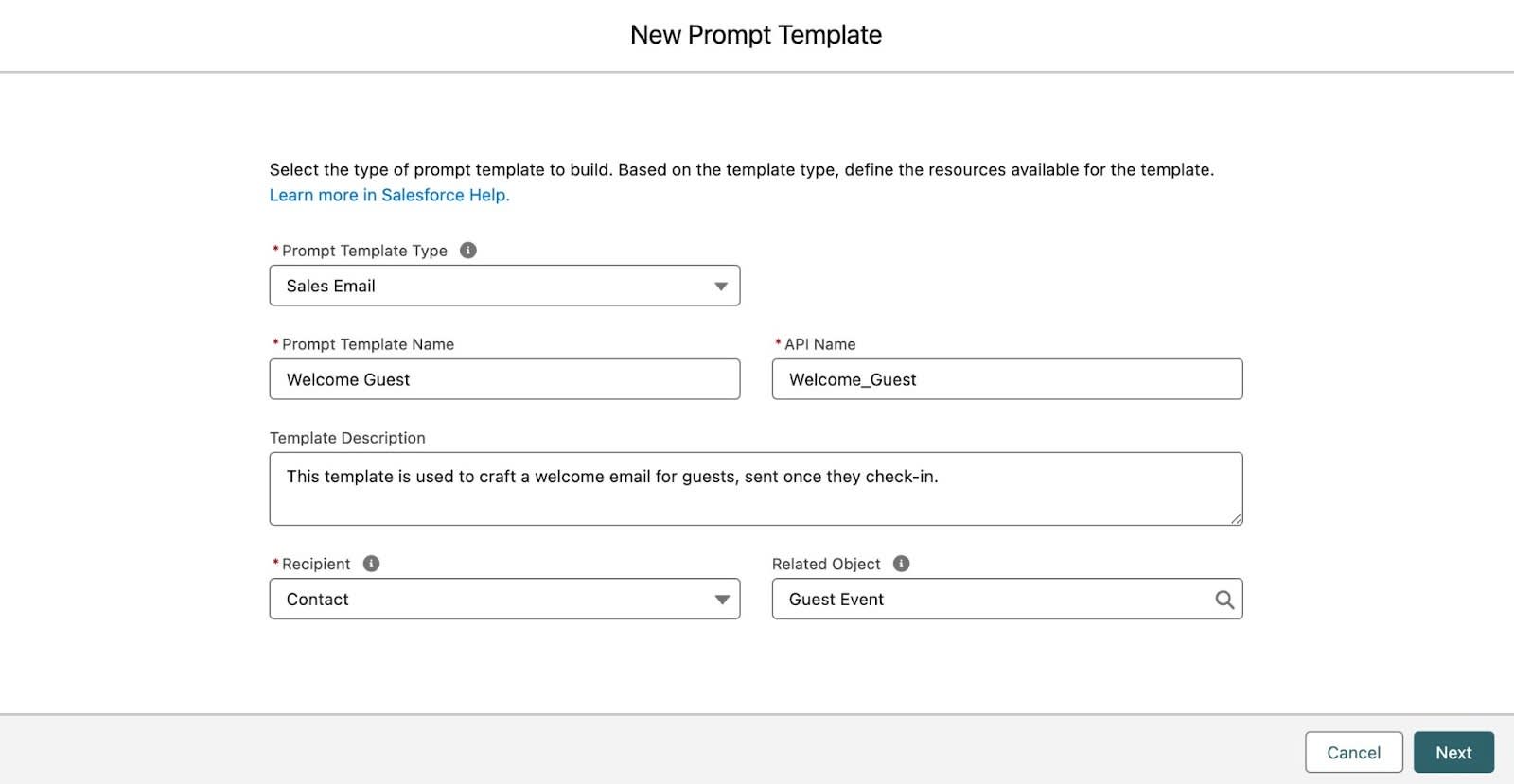
- Fai clic su Next (Avanti).
Ora devi scrivere istruzioni chiare che descrivano qual è il compito dell’LLM. Il testo inserito per questo prompt indica il tono, il mittente, le sue informazioni di contatto e dettagli specifici nel corpo dell’email. Tieni presente che scrivere prompt è una competenza a sé e come ogni competenza, migliora con l’esercizio.
Aggiungiamo il testo del prompt.
- Copia e incolla il testo seguente nel modello:
You’re a receptionist for the Coral Cloud Resorts hotel.
Your name is {!$Input:Sender.Name}, with phone {!$Input:Sender.Phone} and email {!$Input:Sender.Email}.
A guest has just checked-in, and you want to send them a welcome email.
Instructions:
Use clear, concise, and straightforward language using the active voice and strictly avoiding the use of filler words and phrases and redundant language.
Generate a subject line that can increase open rate using words and content that is related to the email body content.
Generate the body of the email, which will have the next format:
- First add a title that includes the name of the guest and welcomes them: {!$Input:Recipient.Name}.
- Add a paragraph explaining the characteristics of the reservation, including its Check_in_Date__c, Check_out_Date__c, and Room_Type__c.
- Explain breakfast is available from 6 to 10 AM. Find in the reservation if it's included and add this information to the email, mentioning it can be included any time.
- Add the wifi network: Coral_Cloud_Guests. Mention for password, guests will be prompted for their surname and room number.
- End the email by encouraging the guest to contact you if they have any inquiries.
Now generate the welcome email to your guest.- Nel campo Models (Modelli), seleziona GPT 4 Omni Mini.
Ora devi aggiungere i campi di unione che abbiamo creato qualche minuto fa.
- All’interno dell’area di lavoro modello di prompt, nell’elenco puntato, elimina il segnaposto che hai inserito per il campo della data di arrivo, Check_in_Date__c, e lascia il cursore in quella posizione.
- Fai clic su +Insert Resource (+Inserisci Risorsa)
 . Cerca e seleziona Guest Event (Evento ospite) > External Reservation (Prenotazione esterna) > Check-in Date (Data di arrivo).
- Elimina il segnaposto che hai inserito per il campo della data di partenza, Check_out_Date__c, e lascia il cursore in quella posizione.
- Fai clic su +Insert Resource (+Inserisci Risorsa). Cerca e seleziona Guest Event (Evento ospite) > External Reservation (Prenotazione esterna) > Check-out Date (Data di partenza).
- Elimina il segnaposto che hai inserito per il tipo di camera, Room_Type__c, e lascia il cursore in quella posizione.
- Fai clic su +Insert Resource (+Inserisci Risorsa). Cerca e seleziona Guest Event (Evento ospite) > External Reservation (Prenotazione esterna) > Room Type (Tipo di camera).
L’aspetto di questo elemento dell’elenco puntato dovrebbe essere il seguente:
- Add a paragraph explaining the characteristics of the reservation, including its Input:Guest_Event__c.External_Reservation__r.Check_in_Date__c, Input:Guest_Event__c.External_Reservation__r.Check_out_Date__c, and Input:Guest_Event__c.External_Reservation__r.Room_Type__c.

- Fai clic su Save (Salva).
Ora visualizza l’anteprima del modello di prompt e attivalo.
- Fai clic sul pulsante Preview Settings (Impostazioni anteprima).
- Nel campo Recipient (Destinatario) dell’area Preview Settings (Impostazioni anteprima), cerca e seleziona Sofia Rodriguez.
- Nel campo Related Record (Record correlato), inserisci
GEe seleziona GE-00000001.
- Fai clic su Preview (Anteprima).
- Quando l’anteprima è stata generata, fai clic sul pulsante View Rendered Response (Visualizza risposta renderizzata) ed esamina la risoluzione e la risposta.

Risoluzione |
Risposta |
|---|---|
|
You’re a receptionist for the Coral Cloud Resorts hotel. (Sei un addetto alla reception presso l’Hotel Coral Cloud Resorts.) Your name is [Your Name], with phone [Provide: (Ti chiami [Tuo Nome], il tuo numero di telefono è [Fornire:) {PHONE} ] and email yourname@example.com. (] e il tuo indirizzo email è yourname@example.com.) A guest has just checked-in, and you want to send them a welcome email. (Un ospite è appena arrivato e vuoi inviargli un’email di benvenuto.) Istruzioni: Usa un linguaggio chiaro, conciso e diretto, in forma attiva, evitando rigorosamente l'uso di parole e frasi riempitive e di un linguaggio ridondante. Generate a subject line that can increase open rate using words and content that is related to the email body content. (Genera una riga dell’oggetto che possa aumentare il tasso di apertura utilizzando parole e contenuti correlati al contenuto del corpo del messaggio email.) Generate the body of the email, which will have the next format: (Genera il corpo dell’email nel seguente formato:) - First add a title that includes the name of the guest and welcomes them: Sofia Rodriguez. (Per prima cosa, aggiungi un titolo includendo il nome dell’ospite: Sofia Rodriguez.) - Add a paragraph explaining the characteristics of the reservation, including its 02/14/2025, 02/19/2025, and Suite. (Aggiungi un paragrafo in cui illustri le caratteristiche della prenotazione, incluse le date, 14/02/2025 e 19/02/2025 e il tipo di camera, Suite.) - Specifica che la colazione viene servita dalle 6:00 alle 10:00. Verifica nella prenotazione se è inclusa e specifica questa informazione all'email, indicando che può essere aggiunta in qualsiasi momento. - Add the wifi network: Coral_Cloud_Guests. Specifica che la password degli ospiti è composta dal loro cognome e dal numero della camera. - Termina l'email invitando l'ospite a contattarti per qualsiasi domanda. Ora genera l'email di benvenuto per l'ospite. |
Subject (Oggetto): Welcome to Coral Cloud Resorts, Sofia Rodriguez (Benvenuta al Coral Cloud Resorts, Sofia Rodriguez) Body (Corpo): Dear Sofia Rodriguez (Gentile Sofia Rodriguez) Welcome to Coral Cloud Resorts. We are delighted to have you with us. (Benvenuta al Coral Cloud Resorts. Siamo lieti di averla con noi.) Your reservation for a Suite is confirmed from 02/14/2025 to 02/19/2025. We trust that you will find your accommodation comfortable and to your liking. (La sua prenotazione per un soggiorno in Suite è confermata dal 14/02/2025 al 19/02/2025. Siamo certi che troverà la sua sistemazione confortevole e di suo gradimento.) Please note that breakfast is available from 6 to 10 AM. As per your reservation details, breakfast can be included at any time during your stay. (La colazione è disponibile dalle 6:00 alle 10:00. In base ai dettagli della prenotazione, la colazione può essere inclusa in qualsiasi momento durante il soggiorno.) For internet access, please connect to the wifi network ‘Coral_Cloud_Guests’. You will be prompted to enter your surname and room number for the password. (Per l’accesso a Internet, si prega di connettersi alla rete wifi “Coral_Cloud_Guests”. Come password le verrà richiesto di inserire il suo cognome e il numero della camera.) Should you have any inquiries or need further assistance during your stay, please do not hesitate to contact us. (Se ha domande o necessita di ulteriore assistenza durante il suo soggiorno, non esiti a contattarci.) Cordiali saluti, [IL TUO NOME] |
Nel Generatore di prompt, il testo ha il seguente aspetto:
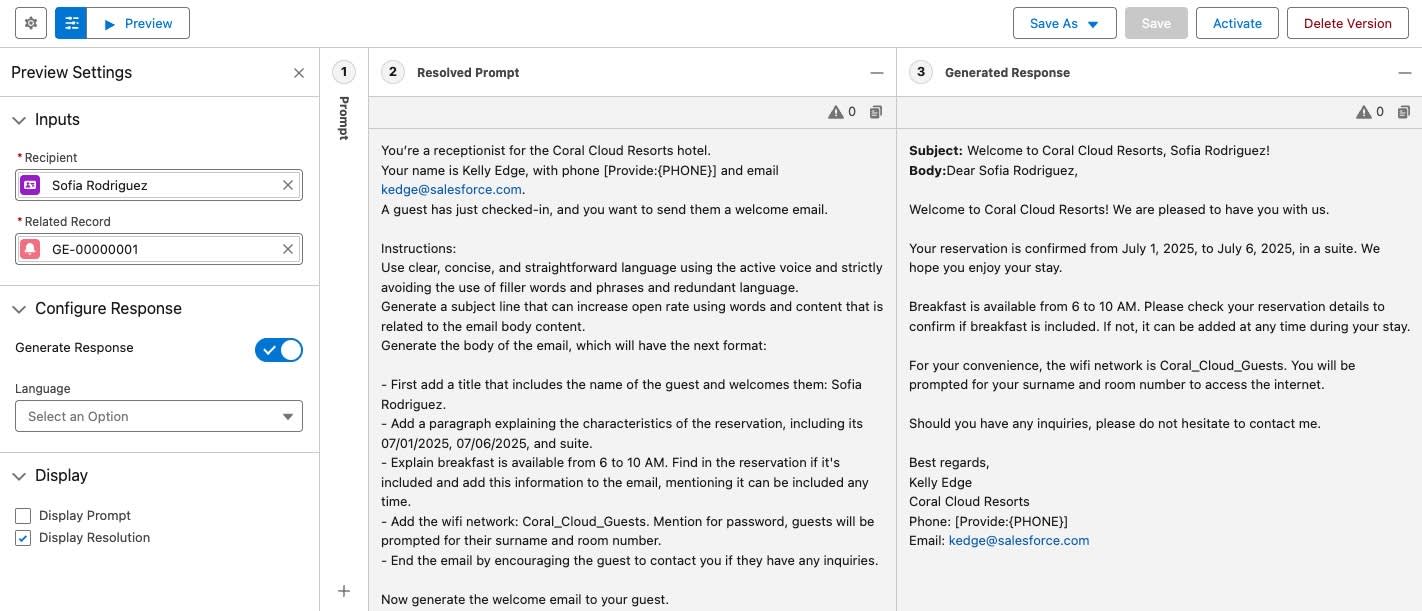
- Infine, fai clic su Activate (Attiva) per attivare il modello di prompt. Questo passaggio è importante per assicurare che gli utenti possano utilizzare il modello di prompt all’interno dell’organizzazione.
Distribuire il modello di prompt per le email di vendita
Il passaggio successivo consiste nella verifica. Supponiamo che Sofia Rodriguez abbia appena effettuato l’accettazione, per cui dovrebbe ricevere un’email di benvenuto.
- Fai clic su
 , quindi cerca e seleziona Contacts (Referenti).
- Se non vedi la visualizzazione standard, fai clic su List View (Visualizzazione elenco).
- Cerca e fai clic su Sofia Rodriguez.
- Nella sezione Activity (Attività), fai clic sulla freccia accanto a Email (l’icona a forma di busta da lettere).
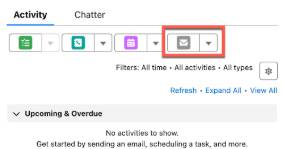
- Seleziona l’indirizzo email di Sofia.
- Nella bozza di email visualizzata, fai clic su Draft with AI (Bozza con AI).
- Nella casella Use pre-made instructions… (Usa istruzioni già pronte...), seleziona il modello Welcome Guest (Benvenuto ospite) che hai appena creato.
- Seleziona l’evento guest GE-00000001 e fai clic su Continue (Continua).
- Una volta che Einstein ha stilato il messaggio email, fai clic su Done (Chiudi) e fai clic su Send (Invia). Un’email di benvenuto viene inviata a Sofia.
Grazie all’IA generativa Einstein, puoi consentire agli utenti di creare rapidamente contenuti utili, liberando il loro tempo per concentrarsi su altre attività. Puoi usare la natura conversazionale di Einstein per generare contenuti in tempo reale e perfezionarli dopo che sono stati creati. In questo progetto, hai aiutato il personale di Coral Cloud Resorts a inviare in modo semplice e veloce un’email di benvenuto personalizzata agli ospiti che hanno appena effettuato l’accettazione.
Verificare il proprio lavoro
Ora tutto è pronto per vedere come il potere dei dati insieme a quello dell’IA puoi aiutarti a creare email di benvenuto personalizzate. Fai clic su Verifica il passaggio nella sezione della sfida per verificare quanto hai fatto e conseguire questo badge.