Configurare l’Assistente servizio
Obiettivi di apprendimento
Al completamento di questa unità, sarai in grado di:
- Descrivere il processo di configurazione dell’Assistente servizio.
- Creare un agente Assistente servizio e un agente secondario con le relative istruzioni.

Registrarsi per un playground personalizzato con Data 360
Per completare questa unità è necessario un playground personalizzato in cui siano disponibili Data 360 e i nostri dati di esempio. Se non hai già fatto clic su Crea playground in cima a questa pagina, fallo adesso e segui i passaggi per creare un playground personalizzato e connetterlo a Trailhead, quindi completa le istruzioni passo-passo riportate in questa unità. Al termine, fai clic su Controlla la sfida per guadagnare 500 punti in fondo alla pagina.
Attivare le funzionalità di Agentforce
Configurare l’Assistente servizio è semplice, grazie alla pagina dedicata Service Assistant Setup (Imposta Assistente servizio). John, responsabile delle operazioni di assistenza, sa che questo è lo strumento ideale per una configurazione rapida.
Il primo passo per creare un agente Assistente servizio è attivare le funzionalità di Agentforce necessarie per il suo funzionamento. Ricorda che è necessario Data 360, ma questo è già stato attivato nel Playground.
Inoltre, tieni presente che la pagina di configurazione contiene sezioni aggiuntive per funzionalità che non proveremo in questa unità, come Set Up Quick Actions (Optional) (Imposta azioni (facoltativo)) e Set Up Similar Cases (Optional) (Imposta casi simili (facoltativo)). Segui gli aggiornamenti per non perderti l’aggiunta delle azioni rapide a questo modulo Trailhead.
- Fai clic su
 e seleziona Setup (Imposta).
- Utilizzando la casella Quick Find (Ricerca veloce) in Setup (Imposta), cerca e seleziona Service Assistant (Assistente servizio).
- Nella sezione Turn on Einstein Generative AI (Attiva AI generativa Einstein), fai clic su Go to Einstein Setup (Vai all’impostazione di Einstein) per verificare che il pulsante di alternanza in corrispondenza di Einstein sia impostato su On (Attivato). Se non lo è, impostalo su On (Attivato).
- Aggiorna la finestra del browser
- Utilizzando la casella Quick Find (Ricerca veloce) in Setup (Imposta), cerca e seleziona Salesforce Go.
- Nella casella di ricerca, inserisci e seleziona Agentforce (Default) (Agentforce (predefinito)).
- Fai clic su Get Started (Per iniziare).
- Fai clic su Turn On (Attiva).
- Fai clic su Confirm (Conferma).
Creare un agente Assistente servizio
Una volta attivate le funzionalità della piattaforma necessarie, tutto è pronto per iniziare a creare l’agente Assistente servizio e aggiungere gli agenti secondari e le relative istruzioni.
- Nella casella Quick Find (Ricerca veloce) di Setup (Imposta), cerca e seleziona Agentforce Agents (Agenti Agentforce).
- Fai clic su + New Agent (+ Nuovo agente). Nota: se non vedi il pulsante New Agent (Nuovo agente), aggiorna la pagina fino a quando non viene visualizzato.
- Fai clic su Create Agent (Crea agente).
- Seleziona Agentforce Service Assistant (Assistente servizio Agentforce) e fai clic su Next (Avanti). Si apre la configurazione guidata dell’Agent Creator (Creatore agente).

- In Customize your agent (Personalizza l’agente), inserisci il testo seguente nel campo Company (Azienda).
Coral Cloud Resorts provides customers with exceptional destination activities, unforgettable experiences, and reservation services, all backed by a commitment to top-notch customer service.(Coral Cloud Resorts offre ai propri clienti attività eccezionali durante il loro soggiorno, nonché servizi di prenotazione, il tutto supportato dall'impegno a fornire un servizio clienti di prim'ordine). - Seleziona la casella Keep a record of conversations with Enhanced Event Logs to review agent behavior (Conserva una registrazione delle conversazioni con i registri eventi ottimizzati per riesaminare il comportamento dell’agente).
Nota che tutti gli altri campi visualizzati nella configurazione guidata, ma non elencati qui, sono compilati per impostazione predefinita. Non modificare le configurazioni dei campi predefinite. Accertati che il campo Agent User (Utente agente) sia impostato su New Agent User (Nuovo utente agente).

- Fai clic su Create (Crea). Si apre l’Agentforce Builder (Generatore Agentforce), in cui è visualizzata la sezione Subagents (Agenti secondari). Resta qui per completare i prossimi passaggi.
Creare gli agenti secondari
Coral Cloud ha già stabilito quali casi dovranno essere gestiti dall’Assistente servizio. John utilizza l’Agentforce Builder (Generatore Agentforce) per creare un agente secondario per l’assistenza relativa ai documenti di viaggio e trasformare in istruzioni le regole aziendali in materia di documenti di viaggio.
- Nell’Agentforce Builder (Generatore Agentforce), nella barra laterale Subagents (Agenti secondari), fai clic su New (Crea) e seleziona + New Subagent (Nuovo agente secondario).

- Nella finestra Create a Subagent (Crea un agente secondario), inserisci il testo seguente nel campo What do you want this subagent to do? (Che cosa dovrà fare questo agente secondario?):
Assist service reps with travel documentation and visa application related cases. Make sure they have all the necessary information to help customers.(Aiuta gli addetti all’assistenza su casi relativi a documenti di viaggio e domande di visto. Accertati che abbiano tutte le informazioni necessarie per aiutare i clienti.) - Fai clic su Next (Avanti).
- Nella finestra Create a Subagent (Crea un agente secondario), compila i campi elencati di seguito sostituendo il testo pre-compilato.
Osserva come, nel campo Classification Description (Descrizione classificazione), sono indicati diversi tipi di domanda. Questo consente all’Assistente servizio di gestire in modo efficace i diversi modi in cui gli utenti possono porre domande riguardo ai documenti di viaggio.
Campo |
Valore |
|---|---|
Name |
Travel Documentation (Documenti di viaggio) |
API name (Nome API) |
Travel_Documentation |
Classification Description (Descrizione classificazione) |
Assist service reps in helping customers in navigating the visa application process, including required documents, application procedures, document validity, submission process, processing times, and embassy contact information. Questions are related to visa requirements, which include required documents, application procedures, document validity, submission process, processing times, and embassy contact information. (Aiuta gli addetti all’assistenza a guidare i clienti nelle procedure di richiesta dei visti, compresi i documenti necessari, le procedure per la presentazione delle richieste, la validità dei documenti, le procedure di inoltro, i tempi di evasione delle pratiche e le informazioni di contatto delle ambasciate. Le domande riguardano i requisiti per i visti, che includono i documenti necessari, le procedure per la presentazione delle richieste, la validità dei documenti, le procedure di inoltro, i tempi di evasione delle pratiche e le informazioni di contatto delle ambasciate.) |
Scope (Ambito) |
Your job is to assist service reps in providing customers with the visa application process and related travel documents. Make sure they have all the right documents, information, and follow all the rules and procedures. You must not provide legal advice or handle inquiries outside of visa applications. (Il tuo compito è quello di assistere gli addetti all’assistenza nel fornire ai clienti informazioni sulle procedure di richiesta dei visti e sui documenti di viaggio correlati. Assicurati che abbiano tutti i documenti e le informazioni corretti e che seguano tutte le regole e le procedure. Non devi fornire consulenze legali né gestire richieste di informazioni che non riguardano domande di visto.) |
- Nella sezione Instructions (Istruzioni), sostituisci le istruzioni pre-compilate con quelle riportate di seguito. Fai clic su Add Instructions (Aggiungi istruzioni) più volte, fino a creare un numero sufficiente di campi riservati alle istruzioni.
Campo |
Valore |
|---|---|
Prima istruzione |
If the customer has all the required documents, verify their validity and completeness in the verification portal. (Se il cliente ha tutti i documenti necessari, verificane la validità e la completezza nel portale di verifica.) |
Seconda istruzione |
Always check if the customer needs a visa and vaccinations for their destination. (Controlla sempre se il cliente ha bisogno di un visto e di vaccinazioni per la sua destinazione.) |
Terza istruzione |
For questions about the submission process, tell the customer where and how to submit the application both in the company’s travel verification portal and through the destination country’s visa website. Always include a link to the official embassy website for the destination country for detailed information and application procedures. (Per domande relative alle procedure di inoltro delle domande, indica al cliente dove e come presentare la domanda sia nel portale di verifica dei viaggi dell’azienda che sul sito web dedicato ai visti del Paese di destinazione. Includi sempre un link al sito web ufficiale dell’ambasciata del Paese di destinazione per informazioni dettagliate e procedure di presentazione delle richieste.) |
Quarta istruzione |
When you have confirmed the visa requirements, always provide the customer with a checklist of all required documents such as a passport, port entry forms, visa application form, recent passport photos, and proof of travel. (Una volta confermati i requisiti per il visto, fornisci al cliente un elenco di controllo per i documenti richiesti, quali passaporto, moduli di ingresso, moduli di richiesta del visto, foto tessera recenti e prove di viaggio.) |
Quinta istruzione |
If the destination country requires additional documents such as a letter of invitation or proof of financial means, inform the customer and provide guidance on how to obtain these. Se il Paese di destinazione richiede documenti aggiuntivi, come una lettera di invito o una prova dei mezzi finanziari, informa il cliente e fornisci indicazioni su come ottenerli.) |
Sesta istruzione |
After the application is submitted, provide the customer with a follow-up plan, including expected processing times and contact information for the embassy. (Una volta che la richiesta è stata inoltrata, fornisci al cliente un piano di follow-up che includa i tempi di evasione della pratica previsti e le informazioni di contatto dell’ambasciata.) |
Settima istruzione |
Provide travel tips and advice on what to expect during the visa interview, if required. (Fornisci consigli di viaggio e indicazioni su cosa aspettarsi durante il colloquio per il visto, se richiesto.) |
Ottava istruzione |
Always be sure to thank the customer for choosing our company and provide a link to our survey on the service to help improve future assistance. (Ricordati sempre di ringraziare il cliente per aver scelto la nostra azienda e di fornire un link al nostro sondaggio sul servizio per aiutarci a migliorare l’assistenza in futuro.) |
- Fai clic su Next (Avanti).
- Salta l’aggiunta di azioni all’agente secondario e fai clic su Finish (Fine).
- Nell’angolo in alto a destra della pagina, fai clic su Activate (Attiva). Se viene visualizzata la finestra popup Configuration Issues Detected (Rilevati problemi di configurazione), fai clic su Ignore & Activate (Ignora e attiva).
- Esci dall’Agentforce Builder (Generatore Agentforce) facendo clic sulla freccia sinistra nell’angolo in alto a sinistra della pagina. Torna alla pagina Service Assistant Setup (Imposta Assistente servizio).
Attivare il Radicamento nel contesto AI Servizio
Il Radicamento nel contesto AI Servizio consente a Coral Cloud di scegliere quali campi dei casi sono inclusi come fonte di radicamento nel contesto. I campi selezionati forniscono all’Assistente servizio le informazioni di cui ha bisogno per generare un riepilogo del caso, classificare il caso utilizzando un agente secondario e determinare i passaggi iniziali del piano.
- Utilizzando la casella Quick Find (Ricerca veloce) di Setup (Imposta), cerca e seleziona Service Assistant (Assistente servizio) e vai al passaggio Customize Experience By Object (Personalizza esperienza per oggetto).
- Nella sezione Turn on Service AI Grounding for Cases (Attiva Radicamento nel contesto AI Servizio per i casi) della scheda Case (Caso), fai clic su Go to Service AI Grounding (Vai a Radicamento nel contesto AI Servizio).
- Nella pagina di impostazione Service AI Grounding (Radicamento nel contesto AI Servizio), attiva la funzionalità.
- In Choose Objects and Fields for Grounding (Scegli oggetti e campi per il radicamento nel contesto), seleziona la scheda Case (Caso).
- In Case Fields (Campi Caso), fai clic su Edit Modifica.
- Nella sezione Required Fields (Campi obbligatori), configura le impostazioni seguenti.
- Imposta il campo Subject (Oggetto) su Subject (Oggetto).
- Imposta il campo Description (Descrizione) su Description (Descrizione).
- Nota: non modificare la sezione Additional Fields (Campi aggiuntivi).
- Imposta il campo Subject (Oggetto) su Subject (Oggetto).
- Nella sezione Additional Object Grounding Options (Opzioni radicamento nel contesto oggetto aggiuntive), seleziona la casella Include Case Emails (Includi email caso) e Include Case Comments (Includi commenti caso). Il feed dei casi non è una fonte di radicamento nel contesto supportata.
- Fai clic su Save (Salva).
-
Attiva l’opzione Grounding with Cases (Radicamento nel contesto con casi).
- Torna alla pagina Service Assistant Setup (Imposta Assistente servizio).
Impostare i criteri di idoneità
Nell’Assistente servizio, un piano di servizio viene creato solo quando un caso soddisfa determinate regole. Queste regole sono note come criteri di idoneità e vengono impostate attraverso un flusso AutoLaunched. Segui i passaggi descritti qui sotto per impostare i criteri di idoneità per il piano di servizio.
- Nel passaggio Customize Experience by Object (Personalizza esperienza per oggetto), nella sezione Define Service Plan Eligibility Criteria (Definisci criteri di idoneità piano di servizio per i casi), fai clic su Go to Flows (Vai a Flussi).
- In All Flows (Tutti i flussi), cerca e seleziona Check Service Plan Eligibility (Controlla idoneità piano di servizio). A questo punto si apre Flow Builder.
- Nell’area di disegno di Flow Builder, seleziona l’elemento Decisione Is Case Eligible for Service Plan? (Il caso è idoneo per un piano di servizio?)

Imposta i criteri in Outcome Details (Dettagli esito).
- Nella scheda Yes (Sì), conferma che il contenuto del campo Label (Etichetta) sia Yes (Sì).
- Conferma che il contenuto del campo Outcome API Name (Nome API dell’esito) sia EligibleForServicePlan.
- Conferma che il contenuto del campo Condition Requirements to Execute Outcome (Requisiti delle condizioni per eseguire l’esito) sia All Conditions Are Met (AND) (Tutte le condiz. sono soddisf. (AND)).
- Conferma che l’operatore della risorsa Case from Get Case (Caso da Ottieni Caso) sia Is Null (È nullo) e che il valore isa False (Falso).
- Elimina la risorsa ineligibilityReason.
- Conferma che l’operatore della risorsa Priority (Priorità) sia Equals (Uguale a) e che il valore sia High (Alta).
- Fai clic su + Add Condition (+ Aggiungi condizione).
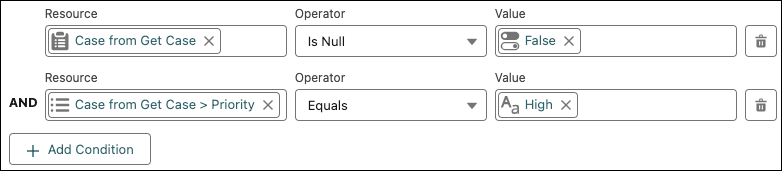
Configura l’impostazione della nuova condizione.
- Nel campo Resource (Risorsa),fai scorrere l’elenco fino alla sezione Get Records (Ottieni record) e seleziona Case from Get Case (Caso da Ottieni Caso).
- Fai scorrere l’elenco fino alla sezione Record Fields (Campi record) e seleziona Case Origin (Origine caso).
- Nel campo Operator (Operatore), seleziona Equals (Uguale a).
- Nel campo Value (Valore), seleziona Email.

Infine, salva il tuo lavoro.
- Fai clic su Save As New Flow (Salva come nuovo/a Flusso).
- Nella finestra Save As (Salva come), inserisci Travel Documentation (Documenti di viaggio) nel campo Flow Label (Etichetta flusso). Il campo Flow API Name (Nome API del flusso) viene compilato automaticamente.
- Fai clic su Save (Salva).
- Fai clic su Activate (Attiva).
- Esci da Flow Builder e torna alla pagina Service Assistant Setup (Imposta Assistente servizio).
- Nella sezione Add Eligibility Criteria (Aggiungi criteri di idoneità) del passaggio Customize Experience by Object (Definisci criteri di idoneità piano di servizio per i casi) della pagina di impostazione, completa i passaggi seguenti.
- Nel campo Flow Label (Etichetta flusso), seleziona Travel Documentation (Documenti di viaggio).
- Seleziona caseId dal campo della variabile Case ID Variable (Variabile ID caso).
- Nel campo Eligibility Result Variable (Variabile risultato idoneità), seleziona meetsEligibility.
- Nel campo Ineligibility Reason (Motivo non idoneità), seleziona ineligibilityReason.
- Fai clic su Save (Salva).
- Nel campo Flow Label (Etichetta flusso), seleziona Travel Documentation (Documenti di viaggio).

Attivare l’Assistente servizio
Nella sezione Turn On Service Assistant for Cases (Attiva Assistente Servizio per i casi) della scheda Caso, sposta il pulsante di alternanza su On (Attivato).

È quasi tutto pronto per iniziare a creare piani di servizio. Resta un’ultima cosa da fare: posizionare l’Assistente servizio sulla pagina del record Caso.
Aggiungere il componente alla pagina del record Caso
Completa la configurazione aggiungendo l’Assistente servizio alla pagina del record Caso.
- Nell’App Launcher (Programma di avvio app), cerca e seleziona Service (Servizio).
- Seleziona la scheda Cases (Casi).
- Nella pagina Cases (Casi), seleziona All Open Cases (Tutti i casi aperti) dall’elenco a discesa delle visualizzazioni elenco.
- Seleziona il caso numero 00001028, Help with Travel Documentation (Assistenza per i documenti di viaggio).
- Nella pagina del record Caso, fai clic su
 e seleziona Edit Page (Modifica pagina).

- Nel menu Components (Componenti), cerca e seleziona Service Assistant (Assistente servizio) e aggiungi il componente in un punto qualsiasi dell’area di disegno.
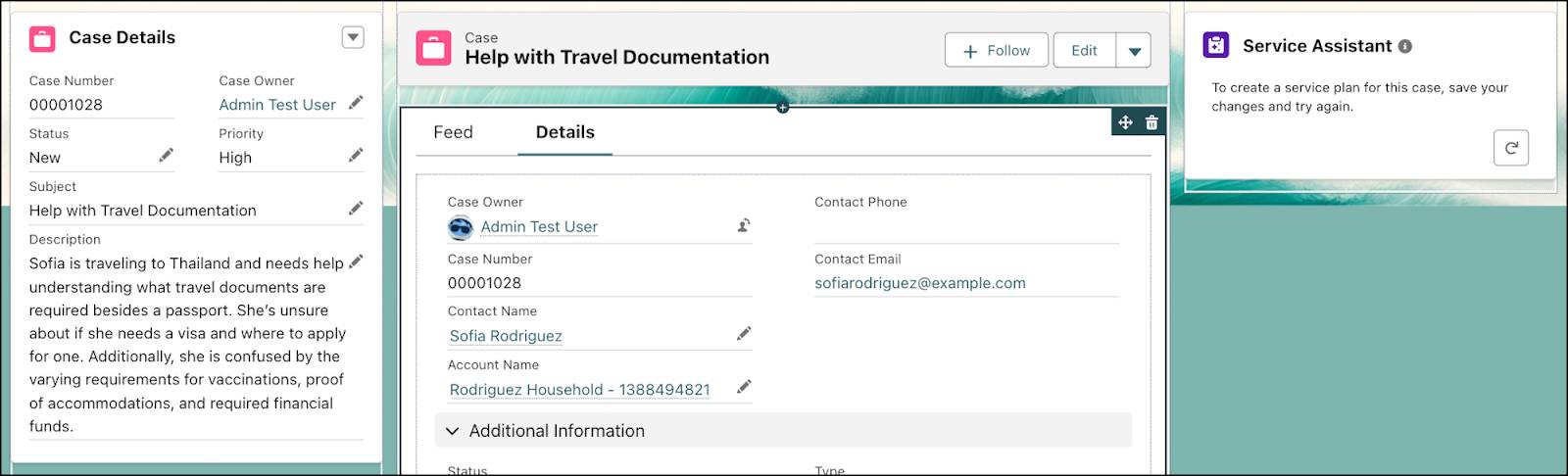
- Fai clic su Save (Salva) e quindi su Activate (Attiva).
- Nella finestra Activation: Case Record Page (Attivazione: Caso Pagina record), sotto Org Default (Impostazione predefinita org.), fai clic su Assign as Org Default (Assegna come impostazione predefinita organizzazione).
- Nella finestra Assign form factor (Assegna un fattore di forma), seleziona Desktop e fai clic su Next (Avanti).
- Nella finestra Review Assignment (Rivedi assegnazione), fai clic su Save (Salva).
- Nella finestra Assign form factor (Assegna un fattore di forma), seleziona Desktop e fai clic su Next (Avanti).
- Nell’angolo in alto a destra della pagina, fai clic su Save (Salva) e poi su Activation (Attivazione).
- Nella finestra Activation: Case Record Page (Attivazione: Caso Pagina record), seleziona App Default (Impostazione predefinita app) e fai clic su Assign as App Default (Assegna come impostazione predefinita app).
- Nella finestra Select Apps (Seleziona app), sotto App Name (Nome applicazione), seleziona Service Console e fai clic su Next (Avanti).
- Nella finestra Select form factor (Seleziona fattore di forma), seleziona Desktop e fai clic su Next (Avanti).
- Nella finestra Review Assignments (Rivedi assegnazioni), fai clic su Save (Salva).
- Nella finestra Select Apps (Seleziona app), sotto App Name (Nome applicazione), seleziona Service Console e fai clic su Next (Avanti).
- Nell’angolo in alto a destra della pagina, fai clic su Save (Salva).
E questo è quanto! Hai configurato l’Assistente servizio. Controlla le impostazioni e vai alla prossima unità per creare un piano di servizio.