Attivare il nuovo agente Nurturing dei lead
Obiettivi di apprendimento
Al completamento di questa unità, sarai in grado di:
- Abilitare l’agente Coinvolgimento.
- Configurare l’agente utilizzando l’esperienza guidata di configurazione.

Introduzione
Nella fase precedente hai attivato Agentforce. Ora è il momento di configurare l’accesso e la libreria dei dati.

Abilitare l’agente Coinvolgimento
Innanzitutto, configura l’agente Coinvolgimento.
- Nella pagina Agentforce for Sales (Agentforce per le vendite), nella sezione Start with an Agent Template (Inizia con un modello Agente), attiva Engagement (Coinvolgimento).
- Quando richiesto, fai clic su Turn On (Attiva) nella finestra di dialogo visualizzata. L’abilitazione dell’agente potrebbe richiedere alcuni minuti. Una volta completata l’abilitazione, nella scheda sono visualizzate in sequenza le fasi di impostazione, con link che ti guidano attraverso ciascuna fase. In questo modo, puoi completare l’intera configurazione in modo metodico, senza saltare da una sezione all’altra. Questa è l’esperienza di configurazione semplificata offerta da Salesforce Go.

Ora il modello dell’agente è abilitato e pronto per la configurazione.
Con l’impostazione guidata di Salesforce Go è facile attivare tutte le funzionalità di supporto in una sola volta invece di attivarle singolarmente. L’attivazione di queste funzionalità getta le basi affinché l’agente possa svolgere il proprio lavoro. Le eventuali funzioni presenti nell’elenco che sono già attivate sono precedute da un segno di spunta.
Una volta attivato Agentforce Engagement (Coinvolgimento), è possibile creare un record utente agente, assegnargli le autorizzazioni e configurare l’agente in Generatore Agentforce.
Gestire l’accesso di responsabili e utenti
Ora che l’agente è attivato, il passo successivo consiste nell’assegnare insiemi di autorizzazioni per consentire agli utenti del reparto commerciale di lavorarci. Per questo progetto, assegnerai l’accesso a te stesso.
- Nell’area di impostazione di Engagement (Coinvolgimento), fai clic su Manage (Gestisci) in corrispondenza di Manage Access for Managers and Users (Gestisci accesso per responsabili e utenti).

- Nella scheda Use Engagement Agent (Usa agente Coinvolgimento), fai clic sull’elenco a discesa Recently Viewed (Recenti) e seleziona All Users (Tutti gli utenti).
- Individua OrgFarm EPIC e seleziona la casella corrispondente.
- Fai clic su Assign (Assegna).

- Fai clic su Done (Chiudi).
Configurare Einstein Activity Capture (Acquisizione Einstein delle attività)
Il passaggio successivo consiste nel configurare l’Acquisizione Einstein delle attività.
- Fai clic sul pulsante Go To Setup (Vai a Imposta)
 accanto a Configure Einstein Activity Capture (EAC) (Configura Acquisizione Einstein delle attività (EAC)).
- Fai clic su Start Set Up (Inizia l’impostazione).
- Seleziona Google come servizio email e fai clic su Next (Avanti).
- Seleziona User Level (Livello utente) e fai clic su Next (Avanti).
- Inserisci
Welo Connection(Connessione Welo) e fai clic su Next (Avanti).
- Rivedi i valori in Sync Settings (Impostazioni di sincronizzazione) e fai clic su Next (Avanti).
- Rivedi i valori in Advanced Settings (Impostazioni avanzate) e fai clic su Next (Avanti).
- Seleziona OrgFarm EPIC dall’elenco Available (Disponibili), quindi fai clic sulla freccia per aggiungerlo all’elenco Selected (Selezionati). Fai clic su Next (Avanti).
- Fai clic su Fine.
- Chiudi la scheda e aggiorna la pagina Agentforce for Sales (Agentforce per le vendite) di Salesforce Go. Potrebbe essere necessario aggiornare la pagina più di una volta.
Gestire il record utente e l’email dell’agente
Il passaggio successivo del processo consiste nell’impostare il record utente e l’email dell’agente. Questo passaggio è essenziale perché l’utente dell’agente funziona come un utente Salesforce, incluse tutte le autorizzazioni necessarie per eseguire attività in modo sicuro. Segui i passaggi illustrati di seguito per completare l’impostazione direttamente in Salesforce Go.
- Nell’area di impostazione di Engagement (Coinvolgimento), fai clic su Manage (Gestisci) in corrispondenza di Manage Agent’s User Record and Email (Gestisci record utente e email dell’agente).

- Fai clic sull’elenco a discesa Agent’s User Record (Record utente dell’agente) e seleziona + New User (+ Nuovo utente). Nota: se non riesci a selezionare un nuovo utente, aggiorna la pagina.
- Inserisci le seguenti informazioni:
- First Name (Nome):
Sales(Commerciale) - Last Name (Cognome):
Agent(Agente)
- First Name (Nome):
- Fai clic su Create (Crea). L’utente agente è stato creato e tutte le configurazioni necessarie vengono applicate.
- Fai clic su Next (Avanti). Dopo alcuni istanti si apre una finestra popup. . Attraverso questa finestra puoi impostare Inbox e Acquisizione Einstein delle attività.
- Fai clic su Connect Account (Collega account).
- Seleziona la casella per indicare che hai letto e compreso le condizioni. Fai clic su Next (Avanti).
- Fai clic su Connect My Google Account (Connetti il mio Account Google) oppure seleziona l’account email appropriato dall’elenco e, se richiesto, fai clic per continuare.
- Fai clic su una delle opzioni di connessione per collegare il tuo account email e il calendario a Salesforce, quindi completa la configurazione.

Dopo aver completato questo passaggio tornerai all’esperienza di configurazione e vedrai che è stato aggiunto un utente agente.
Configurare i dati per l’agente
I dati sono essenziali per tutti gli agenti, in quanto forniscono il contesto di cui l’agente ha bisogno rispondere alle domande e per completare le attività come previsto. In questa fase finale, prima di creare il tuo agente, vediamo come configurare una libreria di dati.
- Scarica il file Welo Company FAQ (Domande frequenti aziendali Welo).
- Nella schermata Engagement Setup (Imposta Coinvolgimento) di Salesforce Go, fai clic su Go to Setup (Vai a Imposta)
 in corrispondenza di Configure Data for Your Agent (Configura dati per l’agente).
- Fai clic su Add Data (Aggiungi dati).
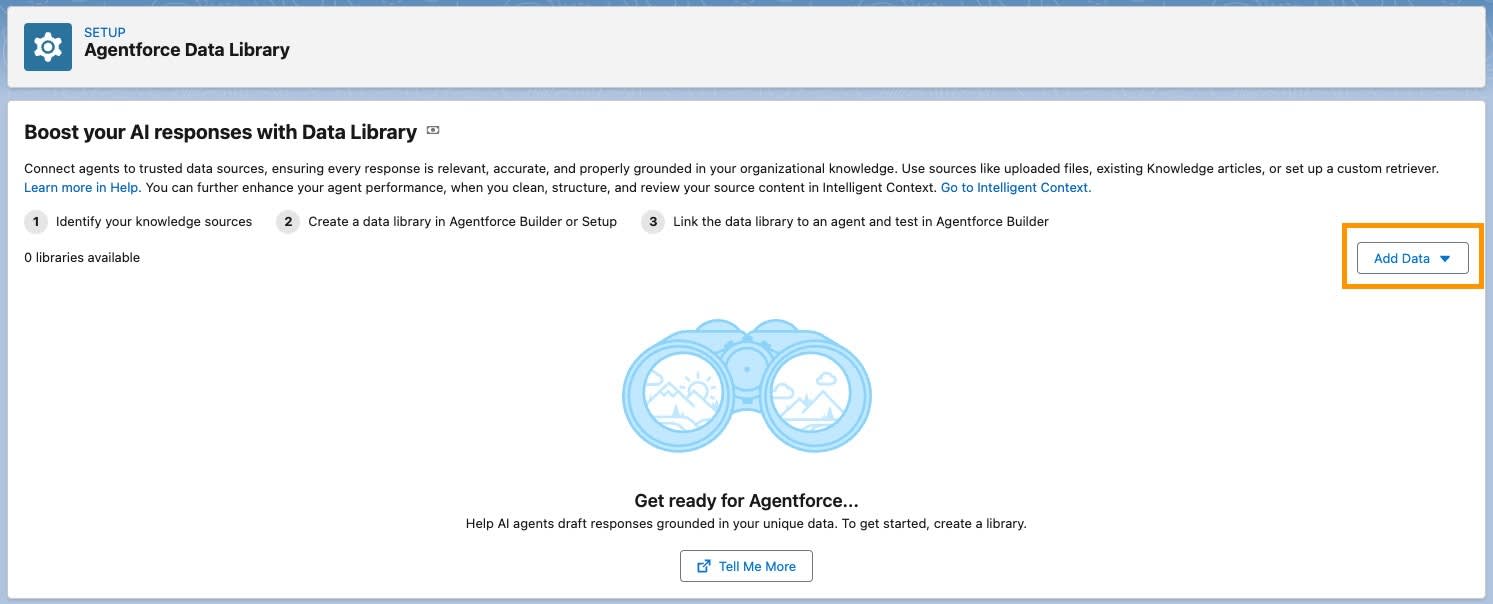
- Seleziona Upload Files (Carica file).
- Inserisci i valori seguenti:
- Name (Nome): Welo Customer Policies Library (Libreria delle policy cliente Welo)
- API Name (Nome API): il contenuto del campo viene generato automaticamente
- Name (Nome): Welo Customer Policies Library (Libreria delle policy cliente Welo)
- Lascia la descrizione vuota e fai clic su Upload Files (Carica file).
- Sul computer, cerca e seleziona Welo Company FAQ (Domande frequenti aziendali Welo).
- Fai clic su Save (Salva).
- Lascia questa pagina aperta finché lo stato non indica Uploaded (Caricato). Al termine del processo, puoi chiudere la scheda.
Ottimo lavoro! Ora tutto è pronto per creare l’agente.