Configurer Assistant de service
Objectifs de formation
Une fois cette unité terminée, vous pourrez :
- Décrire le processus de configuration d’Assistant de service
- Créer un agent Assistant de service ainsi qu’un sous-agent et des instructions pour l’agent

Inscription à un Playground personnalisé avec Data 360
Pour terminer cette unité, vous avez besoin d’un Playground personnalisé qui contient Data 360 et nos données échantillons. Si vous n’avez pas déjà cliqué sur le bouton Create Playgound (Créer un Playground) en haut de cette page, faites-le maintenant et suivez les instructions pour créer un Playground personnalisé et le connecter à Trailhead. Ensuite, suivez les instructions étape par étape de cette unité. Lorsque vous avez terminé, cliquez sur Check Challenge to Earn 500 Points (Valider le défi pour gagner 500 points) en bas de la page.
Activation des fonctionnalités d’Agentforce
La configuration d’Assistant de service est relativement simple, grâce à la page dédiée à la procédure. Le responsable des opérations de service de Coral Cloud Resorts, John, sait que c’est cette page qu’il doit consulter pour une configuration rapide.
La première étape de la création d’un agent Assistant de service consiste à activer les fonctionnalités d’Agentforce qui lui permettent de fonctionner. Notez que Data 360 est nécessaire, mais qu’il a déjà été activé dans votre Playground.
N’oubliez pas non plus que la page de configuration comporte des sections supplémentaires correspondant à des fonctionnalités non testées dans cette unité, par exemple la configuration des actions rapides (facultatif) et la configuration des requêtes similaires (facultatif). Ne manquez pas l’ajout des actions rapides dans ce module Trailhead.
- Cliquez sur
 et sélectionnez Setup (Configuration).
- Dans la zone Quick Find (Recherche rapide) de la page Setup (Configuration), recherchez et sélectionnez Service Assistant (Assistant de service).
- Dans la section Turn on Einstein Generative AI (Activer l’IA générative Einstein), cliquez sur Go to Einstein Setup (Accéder à la Configuration d’Einstein) et vérifiez que le bouton Einstein est activé. Si ce n’est pas le cas, basculez le bouton sur On (Activé).
- Actualisez la fenêtre de votre navigateur.
- Dans la recherche rapide de Setup (Configuration), recherchez et sélectionnez Salesforce Go.
- Dans la zone de texte Search (Recherche), saisissez et sélectionnez Agentforce (Default) (Agentforce [par défaut]).
- Cliquez sur Get Started (Commencer).
- Cliquez sur Turn On (Activer).
- Cliquez sur Confirm (Confirmer).
Créer un Agent Assistant de service
Les fonctionnalités requises de la plate-forme étant activées, vous pouvez maintenant créer votre agent Assistant de service et ajouter des sous-agents et des instructions.
- Dans la recherche rapide de Setup (Configuration), recherchez et sélectionnez Agentforce Agents (Agents Agentforce).
- Cliquez sur + New Agent (+ Nouvel agent). Remarque : si vous ne voyez pas le bouton New Agent (Nouvel agent), actualisez la page jusqu’à ce qu’il apparaisse.
- Cliquez sur Create Agent (Créer un agent).
- Sélectionnez Agentforce Service Assistant (Assistant Agentforce Service), puis cliquez sur Next (Suivant). La configuration guidée du créateur d’agent s’ouvre.

- Dans Customize your agent (Personnaliser votre agent), ajoutez ceci dans le champ Company (Entreprise).
Coral Cloud Resorts provides customers with exceptional destination activities, unforgettable experiences, and reservation services, all backed by a commitment to top-notch customer service.(Les hôtels Coral Cloud Resorts proposent à leur clientèle des activités de destination exceptionnelles, des expériences inoubliables ainsi que des services de réservation, le tout soutenu par la volonté de maintenir un service clientèle de premier ordre.) - Cochez la case Keep a record of conversations with Enhanced Event Logs (Garder un enregistrement des conversations avec les journaux des événements avancés) pour examiner le comportement de l’agent.
Notez que tous les autres champs non répertoriés ici, mais qui figurent dans la configuration guidée sont définis par défaut. Ne modifiez pas les configurations de champs par défaut. Assurez-vous que le champ Agent User (Utilisateur agent) est défini sur New Agent User (Nouvel utilisateur agent).

- Cliquez sur Create (Créer). Le générateur Agentforce s’ouvre avec la section Subagents (Sous-agents) affichée. Ne quittez pas le générateur et effectuez les étapes suivantes.
Création de sous-agents
Coral Cloud Resorts a déjà choisi les requêtes pour lesquelles Assistant de service va lui apporter son aide. John utilise le générateur Agentforce pour créer un sous-agent d’aide concernant les documents de voyage et convertir les règles de l’entreprise relatives à ces documents en instructions.
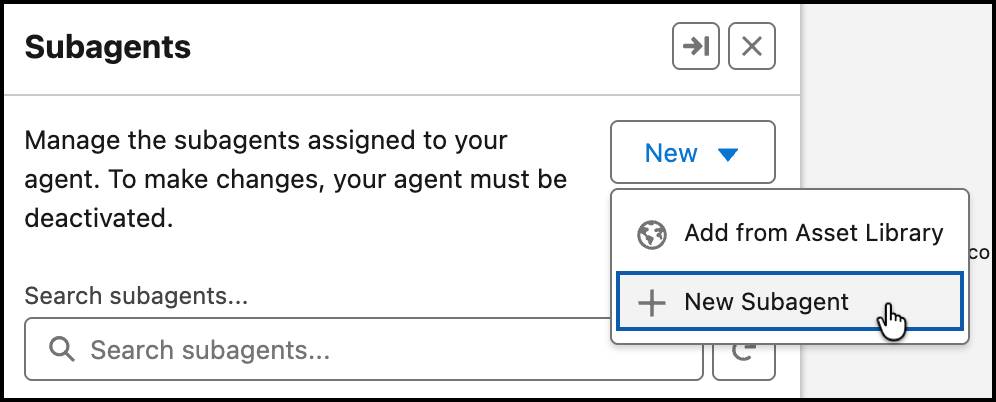
- Dans le générateur Agentforce, dans le menu latéral Subagents (Sous-agents), cliquez sur New (Nouveau) et sélectionnez + New Subagent (+ Nouveau sous-agent).
- Dans la fenêtre Create a Subagent (Créer un sous-agent), saisissez ce texte dans le champ What do you want this subagent to do? (Quelle tâche ce sous-agent doit-il réaliser ?) :
Assist service reps with travel documentation and visa application related cases. Make sure they have all the necessary information to help customers.(Aider les représentants de service à traiter les requêtes relatives aux documents de voyage et aux demandes de visa. S’assurer qu’ils disposent de toutes les informations nécessaires pour aider les clients.) - Cliquez sur Next (Suivant).
- Dans la fenêtre Create a Subagent (Créer un sous-agent), remplissez les champs ci-dessous, en remplaçant le texte renseigné automatiquement.
Dans le champ Classification Description (Description de la classification), vous remarquerez que plusieurs types de questions sont proposés. Cela permet à Assistant de service de gérer efficacement les différents types de questions posées par les utilisateurs à propos des documents de voyage.
Champ |
Valeur |
|---|---|
Nom |
Travel Documentation (Documents de voyage) |
Nom de l’API |
Travel_Documentation |
Description de la classification |
Assist service reps in helping customers in navigating the visa application process, including required documents, application procedures, document validity, submission process, processing times, and embassy contact information. Questions are related to visa requirements, which include required documents, application procedures, document validity, submission process, processing times, and embassy contact information. (Faire en sorte que les représentants de service puissent aider les clients à s’y retrouver dans le processus de demande de visa, y compris au niveau des documents requis, des procédures, de la validité des documents, du processus d’envoi des demandes, des délais de traitement et des coordonnées des ambassades. Les questions portent sur les exigences en matière de visa, notamment sur les documents requis, les procédures, la validité des documents, le processus d’envoi des demandes, les délais de traitement et les coordonnées des ambassades.) |
Étendue |
Your job is to assist service reps in providing customers with the visa application process and related travel documents. Make sure they have all the right documents, information, and follow all the rules and procedures. You must not provide legal advice or handle inquiries outside of visa applications. (Ta mission consiste à aider les représentants de service à présenter aux clients la procédure de demande de visa et les documents de voyage qui s’y rapportent. Veille à ce que les représentants aient tous les documents et informations nécessaires et à ce qu’ils respectent toutes les règles et procédures. Tu ne dois pas donner de conseils juridiques ni répondre à des demandes autres que celles concernant les demandes de visa.) |
- Dans la section Instructions, remplacez les instructions renseignées automatiquement par les instructions ci-dessous. Cliquez sur Add Instructions (Ajouter des instructions) si vous souhaitez créer d’autres champs d’instruction.
Champ |
Valeur |
|---|---|
1ère instruction |
If the customer has all the required documents, verify their validity and completeness in the verification portal. (Si le client possède tous les documents requis, assure-toi qu’ils sont valides et complets dans le portail de vérification.) |
2e instruction |
Always check if the customer needs a visa and vaccinations for their destination. (Vérifie toujours si le client a besoin d’un visa et de vaccins pour se rendre à sa destination.) |
3e instruction |
For questions about the submission process, tell the customer where and how to submit the application both in the company’s travel verification portal and through the destination country’s visa website. Always include a link to the official embassy website for the destination country for detailed information and application procedures. (En cas de question sur le processus d’envoi de la demande de visa, indique au client où et comment transmettre sa demande, à la fois sur le portail de vérification des voyages de l’entreprise et sur le site Web du pays de destination consacré aux visas. Mets toujours un lien vers le site officiel de l’ambassade du pays de destination pour que le client puisse obtenir des informations détaillées et connaître les procédures d’envoi.) |
4e instruction |
When you have confirmed the visa requirements, always provide the customer with a checklist of all required documents such as a passport, port entry forms, visa application form, recent passport photos, and proof of travel. (Lorsque tu as vérifié les conditions d’obtention du visa, transmets toujours au client une liste de tous les documents requis, par exemple passeport, formulaires d’accès au port, formulaire de demande de visa, photos d’identité récentes et preuve de voyage.) |
5e instruction |
If the destination country requires additional documents such as a letter of invitation or proof of financial means, inform the customer and provide guidance on how to obtain these. (Si le pays de destination exige des documents supplémentaires, tels qu’une lettre d’invitation ou une preuve de ressources financières, dis-le au client et donne-lui des conseils sur la manière d’obtenir ces documents.) |
6e instruction |
After the application is submitted, provide the customer with a follow-up plan, including expected processing times and contact information for the embassy. (Une fois la demande de visa soumise, indique au client un calendrier de suivi, comprenant les délais de traitement prévus et les coordonnées de l’ambassade.) |
7e instruction |
Provide travel tips and advice on what to expect during the visa interview, if required. (Donne au client des conseils de voyage et des conseils sur l’entretien préalable à l’obtention du visa, si nécessaire.) |
8e instruction |
Always be sure to thank the customer for choosing our company and provide a link to our survey on the service to help improve future assistance. (Veille à toujours remercier le client d’avoir choisi notre entreprise et à lui fournir un lien vers notre enquête de satisfaction afin d’améliorer le support à l’avenir.) |
- Cliquez sur Next (Suivant).
- Ignorez l’ajout d’actions au sous-agent et cliquez sur Finish (Terminer).
- En haut à droite de la page, cliquez sur Activate (Activer). Si la fenêtre contextuelle Configuration Issues Detected (Problèmes de configuration détectés) apparaît, cliquez sur Ignore & Activate (Ignorer et activer).
- Quittez le générateur Agentforce en cliquant sur la flèche gauche en haut de la page. Retournez à la page de configuration d’Assistant de service.
Activer Ancrage IA du service
L’ancrage IA du service permet à Coral Cloud Resorts de choisir les champs de requête qui sont inclus comme source d’ancrage. Les champs sélectionnés fournissent à Assistant de service les informations dont il a besoin pour générer un résumé de requête, classer la requête avec un sous-agent et déterminer les premières étapes du plan.
- Dans la zone Quick Find (Recherche rapide) de la page Setup (Configuration), recherchez et sélectionnez Service Assistant (Assistant de service), puis passez à l’étape Customize Experience by Object (Personnaliser l’expérience par objet).
- Dans l’onglet Case (Requête), dans la section Turn on Service AI Grounding for Cases (Activer Ancrage IA du service pour les requêtes), cliquez sur Go to Service AI Grounding (Accéder à Ancrage IA du service).
- Sur la page de configuration Service AI Grounding (Ancrage IA du service), activez la fonctionnalité.
- Dans Choose Objects and Fields for Grounding (Choisir des objets et des champs pour l’ancrage), sélectionnez l’onglet Case (Requête).
- Sous Case Fields (Champs de requête), cliquez sur Edit (Modifier).
- Dans la section Required Fields (Champs obligatoires), définissez les paramètres suivants.
- Définissez le champ Subject (Objet) sur Subject (Objet).
- Définissez le champ Description sur Description.
- Remarque : ne modifiez pas la section Additional Fields (Champs supplémentaires).
- Définissez le champ Subject (Objet) sur Subject (Objet).
- Dans la section Additional Object Grounding Options (Options d’ancrage d’objet supplémentaires), cochez les cases Include Case Emails (Inclure les e-mails de requête) et Include Case Comments (Inclure les commentaires de requête). Le fil de requête n’est pas une source d’ancrage prise en charge.
- Cliquez sur Enregistrer.
- Activez Grounding with Cases (Ancrage avec des requêtes).
- Retournez à la page de configuration d’Assistant de service.
Définition des critères d’éligibilité
Dans Assistant de service, un plan de service n’est créé que lorsqu’une requête répond à certaines règles. Ces règles sont appelées critères d’éligibilité et sont définies dans un flux lancé automatiquement. Suivez les étapes suivantes pour définir les critères d’éligibilité au plan de service.
- À l’étape Customize Experience by Object (Personnaliser l’expérience par objet), dans la section Define Service Plan Eligibility Criteria (Définir les critères d’éligibilité au plan de service), cliquez sur Go to Flows (Accéder à Flux).
- Sous All Flows (Tous les flux), recherchez et sélectionnez Check Service Plan Eligibility (Vérifier l’éligibilité au plan de service). Flow Builder s’ouvre.
- Dans la zone de dessin de Flow Builder, sélectionnez l’élément de décision Is Case Eligible for Service Plan? (La requête est-elle éligible au plan de service ?).

Ensuite, définissez les critères dans Outcome Details (Détails du résultat).
- Dans l’onglet Yes (Oui), vérifiez que l’étiquette est définie sur Yes (Oui).
- Vérifiez que le champ Outcome API Name (Nom d’API du résultat) contient EligibleForServicePlan.
- Vérifiez que le champ Conditions Requirements to Execute Outcome (Exigences de la condition pour exécuter le résultat) est défini sur All Conditions Are Met (AND) (Toutes les conditions sont remplies [AND]).
- Vérifiez que l’opérateur Is Null (Est nul) de la ressource Case from Get Case (Requête depuis Obtenir la requête) est défini sur False.
- Supprimez la ressource ineligibilityReason.
- Vérifiez que l’opérateur Equals (Égal à) de la ressource Priority (Priorité) est défini sur High (Élevé).
- Cliquez sur + Add Condition (+ Ajouter une condition).
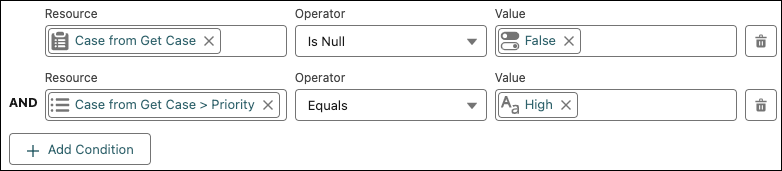
Configurez maintenant le paramètre pour la nouvelle condition.
- Dans le champ Resource (Ressource), faites défiler jusqu’à la section Get Records (Obtenir des enregistrements) et sélectionnez Case from Get Case (Requête depuis Obtenir la requête).
- Faites défiler vers le bas jusqu’à Record Fields (Champs d’enregistrement) et sélectionnez Case Origin (Origine de la requête).
- Dans le champ Operator (Opérateur), sélectionnez Equals (Égal à).
- Dans le champ Value (Valeur), sélectionnez Email (E-mail).

Enfin, enregistrez votre travail.
- Cliquez sur Save As New Flow (Enregistrer sous un nouveau flux).
- Dans la fenêtre Save As (Enregistrer sous), sous Flow Label (Étiquette de flux), saisissez Travel Documentation (Documents de voyage). Le nom d’API du flux est renseigné automatiquement.
- Cliquez sur Enregistrer.
- Cliquez sur Activate (Activer).
- Quittez Flow Builder et revenez à la page de configuration d’Assistant de service.
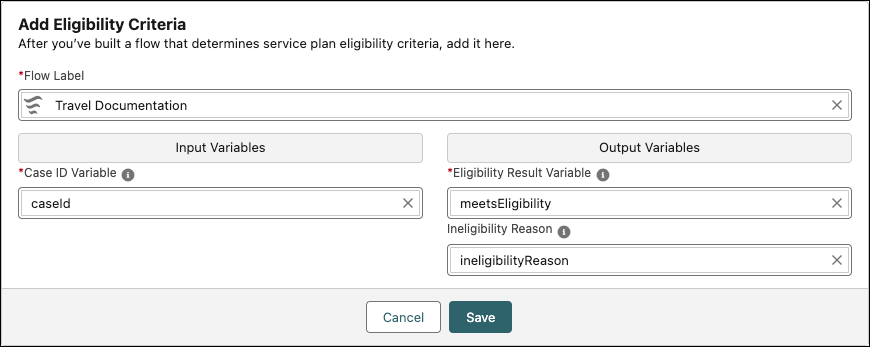
- Dans la section Add Eligibility Criteria (Ajouter des critères d’éligibilité), à l’étape Customize Experience by Object (Personnaliser l’expérience par objet), procédez comme suit.
- Dans le champ Flow Label (Étiquette du flux), sélectionnez Travel Documentation (Documents de voyage).
- Dans le champ Case ID Variable (Variable ID de requête), sélectionnez caseId.
- Dans le champ Eligibility Result Variable (Variable de résultat d’éligibilité), sélectionnez meetsEligibility.
- Dans le champ Ineligibility Reason (Motif d’inéligibilité), sélectionnez ineligibilityReason.
- Cliquez sur Enregistrer.
- Dans le champ Flow Label (Étiquette du flux), sélectionnez Travel Documentation (Documents de voyage).
Activation d’Assistant de service
Dans la section Turn On Service Assistant for Cases (Activer Assistant de service pour requêtes) de l’onglet Case (Requête), basculez le bouton en position On (Activé).

Vous êtes presque prêt à créer des plans de service. Il ne reste plus qu’une chose à faire : ajouter Assistant de service à la page d’enregistrement Requête.
Ajout du composant à la page d’enregistrement Requête
Finalisez votre configuration en ajoutant Assistant de service à la page d’enregistrement Requête.
- Dans le lanceur d’application, recherchez et sélectionnez Service.
- Sélectionnez l’onglet Cases (Requêtes).
- Sur la page Cases (Requêtes), dans la liste déroulante Vue de liste, sélectionnez All Open Cases (Toutes les requêtes ouvertes).
- Sélectionnez le numéro de requête 00001028, Help with Travel Documentation (Aide avec les documents de voyage).
- Sur la page d’enregistrement Requête, cliquez sur
 , puis sélectionnez Edit Page (Modifier la page).

- Dans le menu Components (Composants), recherchez et sélectionnez Service Assistant (Assistant de service), puis ajoutez le composant n’importe où dans la zone de dessin.

- Cliquez sur Save (Enregistrer), puis sur Activate (Activer).
- Dans la fenêtre Activation: Case Record Page (Activation : Page d’enregistrement Requête), sous Org Default (Paramètres par défaut de l’organisation), cliquez sur Assign as Org Default (Attribuer par défaut pour l’organisation).
- Dans la fenêtre Assign form factor (Attribuer un facteur de forme), sélectionnez Desktop (Bureau), puis cliquez sur Next (Suivant).
- Dans la fenêtre Review Assignment (Examiner l’attribution), cliquez sur Save (Enregistrer).
- Dans la fenêtre Assign form factor (Attribuer un facteur de forme), sélectionnez Desktop (Bureau), puis cliquez sur Next (Suivant).
- En haut à droite de la page, cliquez sur Save (Enregistrer), puis sur Activation.
- Dans la fenêtre Activation: Case Record Page (Activation : Page d’enregistrement Requête), sélectionnez App Default (Paramètres par défaut de l’application), puis cliquez sur Assign as App Default (Attribuer par défaut pour l’application).
- Dans la fenêtre Select Apps (Sélectionner des applications), sous App Name (Nom de l’application), sélectionnez Service Console (Console de service), puis cliquez sur Next (Suivant).
- Dans la fenêtre Select Form Factor (Sélectionner un facteur de forme), sélectionnez Desktop (Bureau), puis cliquez sur Next (Suivant).
- Dans la fenêtre Review Assignments (Réviser les attributions), cliquez sur Save (Enregistrer).
- Dans la fenêtre Select Apps (Sélectionner des applications), sous App Name (Nom de l’application), sélectionnez Service Console (Console de service), puis cliquez sur Next (Suivant).
- En haut à droite de la page, cliquez sur Save (Enregistrer).
C’est tout ! Vous avez configuré Assistant de service. Vérifiez votre configuration, puis passez à l’unité suivante pour créer un plan de service.