Configurar el Depurador de reproducción de Apex

En este paso, debe crear un proyecto de Salesforce DX con código de Apex para su prueba y depuración mediante el Depurador de reproducción de Apex.
Crear un proyecto de Salesforce DX
- En Visual Studio Code, haga clic en el menú View (Ver) y, luego seleccione Command Palette… (Paleta de comandos…). De forma alternativa, puede utilizar el acceso directo del teclado Ctrl+Shift+P (Windows o Linux) o Cmd+Shift+P (macOS) para abrir la paleta de comandos.
- Ingrese
sfdx create project(sfdx crear proyecto) en el cuadro de búsqueda y, luego, seleccione SFDX: Create Project (SFDX: Crear proyecto).

- Seleccione Standard project template (default) [Plantilla de proyecto estándar (valor predeterminado)].
- Ingrese
debugger-projectcomo el nombre de proyecto.
- Elija una carpeta en la que crear el proyecto y haga clic en Create Project (Crear proyecto).
- Luego de unos segundos, Visual Studio Code se volverá a cargar por su cuenta. Haga clic en Yes, I trust the authors (Sí, confío en los autores) para abrir la carpeta del nuevo proyecto.

- En la barra lateral Explorer (Explorador), expanda las carpetas
force-app/main/default/classes. Observe que la carpeta está vacía. Cambiaremos esto en la próxima sección.
Crear una clase de Apex
- En la barra lateral Explorer (Explorador), haga clic con el botón derecho en la carpeta
classes(clases) y, luego, seleccione SFDX: Create Apex Class (SFDX: Crear clase de Apex). No seleccione el comando New File (Nuevo archivo), ya que este no creará el archivo .xml de metadatos necesario.
- Ingrese
AccountServicecomo el nombre y acepte el directorio predeterminado.
- Reemplace el contenido de AccountService.cls por el siguiente código. Todos los errores 🐞 en este archivo son intencionales, así que no los corrija todavía. 😉
public with sharing class AccountService {
  public Account createAccount( String accountName, String accountNumber, String tickerSymbol ) {
    Account newAcct = new Account(
      Name = accountName,
      AccountNumber = accountNumber,
      TickerSymbol = accountNumber
    );
    return newAcct;
  }
}
- Guarde el archivo.
Aspectos destacados del código
- La clase
AccountServicetiene un método:createAccount.
- El método crea y muestra la variable sObject de cuenta con sus campos de nombre, número de cuenta y símbolo de teletipo del mercado de valores asignados a los parámetros del método.
Crear una prueba de Apex
- En la barra lateral Explorer (Explorador), haga clic con el botón derecho en la carpeta
classes(clases) y, luego, seleccione SFDX: Create Apex Class (SFDX: Crear clase de Apex).
- Ingrese
AccountServiceTestcomo el nombre.
- Reemplace el contenido de AccountServiceTest.cls por el siguiente código.
@IsTest
private class AccountServiceTest {
  @IsTest
  static void should_create_account() {
    String acctName = 'Salesforce';
    String acctNumber = 'SFDC';
    String tickerSymbol = 'CRM';
    Test.startTest();
      AccountService service = new AccountService();
      Account newAcct = service.createAccount( acctName, acctNumber, tickerSymbol );
      insert newAcct;
    Test.stopTest();
    List<Account> accts = [ SELECT Id, Name, AccountNumber, TickerSymbol FROM Account WHERE Id = :newAcct.Id ];
    Assert.areEqual( 1, accts.size(), 'should have found new account' );
    Assert.areEqual( acctName, accts[0].Name, 'incorrect name' );
    Assert.areEqual( acctNumber, accts[0].AccountNumber, 'incorrect account number' );
    Assert.areEqual( tickerSymbol, accts[0].TickerSymbol, 'incorrect ticker symbol' );
  }
}
- Guarde el archivo.
Aspectos destacados del código
- La clase
AccountServiceTesttiene un método de prueba:should_create_account.
- El método de prueba crea la variable sObject de cuenta con los siguientes valores de campo esperados: nombre “Salesforce”, número de cuenta “SFDC” y un símbolo de teletipo del mercado de valores “CRM” mediante el método
AccountService.createAccount.
- El método de prueba consulta el registro de cuenta insertado y afirma los valores de campo esperados.
Luego de haber creado estas clases de Apex, la carpeta classes debería contener cuatro archivos: AccountService.cls, AccountServiceTest.cls y sus archivos de metadatos. Si no ve estos archivos, asegúrese de haberlos creado mediante el comando SFDX: Create Apex Class (SFDX: Crear clase de Apex), no el comando New File (Nuevo archivo).

Autorizar una organización
A continuación, autorice su organización de prácticas con Salesforce CLI de forma que pueda utilizar la CLI y las extensiones de Salesforce para Visual Studio Code para interactuar con la organización.
- En Visual Studio Code, haga clic en el menú View (Ver) y, luego seleccione Command Palette… (Paleta de comandos…). De forma alternativa, puede utilizar el acceso directo del teclado Ctrl+Shift+P (Windows o Linux) o Cmd+Shift+P (macOS) para abrir la paleta de comandos.
- Ingrese
sfdx authorize org(sfdx autorizar organización) en el cuadro de búsqueda y, luego, seleccione SFDX: Authorize an Org (SFDX: Autorizar una organización).

- Elija una opción de URL de inicio de sesión. Para las organizaciones de Trailhead Playground, puede seleccionar Project Default (Proyecto predeterminado) o Production (Producción).
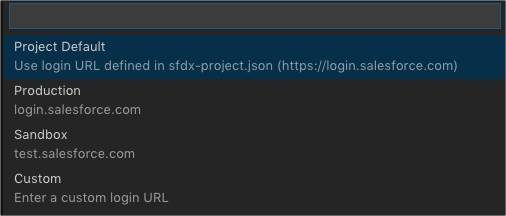
- Ingrese
debuggerOrgcomo el alias de la organización.
- Su navegador abre una página de inicio de sesión de Salesforce. Ingrese las credenciales de su Trailhead Playground.
- Si se le pregunta si desea permitir el acceso, haga clic en Allow (Permitir).
- Regrese a Visual Studio Code para confirmar que se haya autorizado la organización de Trailhead Playground. Debería ver un resultado similar a
Successfully authorized <username> with org ID <orgid>(Se autorizó correctamente <username> con el Id. de organización <orgid>).

Bien hecho. Haga clic en Verify Step (Verificar paso) para confirmar que su organización de prácticas tiene Salesforce CLI autorizada y avance al siguiente paso, en el que depurará código mediante el Depurador de reproducción de Apex.
Recursos
- Sitio externo: Paquete de extensiones de Salesforce
- Guía del desarrollador de Salesforce DX: Configuración del proyecto de Salesforce DX
- Sitio externo: Depuración en Visual Studio Code