Probar con o sin autenticación

Resultados de las acciones y los subagentes privados
El paso final es probar la autenticación para el subagente privado en el panel de vista previa de la plática. El panel de vista previa es donde puede probar su creación como si fuera un cliente. Para probarlo, pregunte sobre el estado de un caso y vea si se le solicita primero realizar la verificación.
- Mientras sigue en el Generador de Agentforce, haga clic dos veces en Refresh (Actualizar) (flecha circular) en la esquina superior derecha de Conversation Preview (Vista previa de plática).
- Haga clic en el panel de vista previa de plática y, de ser necesario, haga clic en Got it (Entendido). Ingrese esta solicitud:
Please show me all my open cases(Muéstrame todos mis casos abiertos) y presione entrar/retorno.
- Cuando el agente le solicite una dirección de email, ingrese:
My email is will.johnson@run.com(Mi email es will.johnson@run.com) y presione entrar/retorno.
- Haga clic en el ícono de expansión del panel
 para abrir el lienzo de plan.
- Busque la sección Action Launched: Send Email with Verification Code (Acción iniciada: Enviar email con código de verificación) y desplácese hasta la parte inferior de la ventana Output (Salida).
- Copie el código de verificación (sin comillas, solo los seis números).

Nota: Su código de verificación no es el mismo que se muestra en la imagen anterior. Además, tenga en cuenta que su código de verificación se actualiza cada vez que actualiza el agente.
- Pegue el código de verificación único en el panel de vista previa de plática y presione entrar/retorno.
Nota: Si el agente tiene dificultades para verificar el código de seis dígitos, actualice la página del navegador e intente volver a preguntar por su caso abierto. Asegúrese de que el número de seis dígitos no esté rodeado de comillas ni paréntesis.
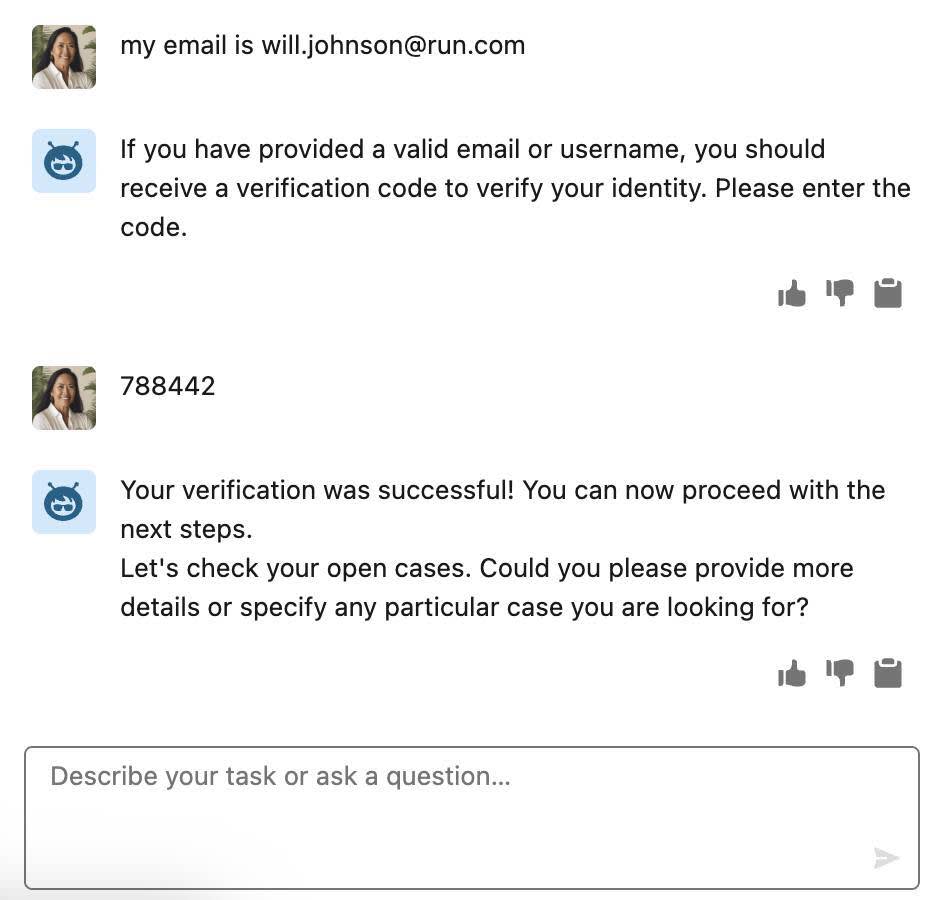
- Una vez que la verificación se realice correctamente, el agente envía una confirmación.
- Ingrese:
Show me all my open cases(Muéstrame todos mis casos abiertos) y presione entrar/retorno.
- Después de que el agente le proporcione los detalles del caso, ingrese esta solicitud para agregar un comentario a este registro de caso:
Add a comment to this case: Please email the contact owner an update on this case.(Agrega un comentario a este caso: Envía un email al propietario del contacto con la actualización de este caso) y presione entrar/retorno.
- Si recibe un mensaje de error como el siguiente: “It seems there was an issue while trying to add the comment to your case. Something went wrong on our end. Could you please try again in a moment? ...” (Parece que ocurrió un error al agregar el comentario en su caso. Algo falló en nuestro lado. ¿Podría volver a intentarlo más tarde?), vuelva a pedirle al agente:
Add a comment to this case: Please email the contact owner an update on this case.(Agrega un comentario a este caso: Envía un email al propietario del contacto con la actualización de este caso). - Haga clic en Confirm (Confirmar) o responda con
Yes(Sí).
El agente ahora tiene acceso a todas las acciones del subagente Case Management (Gestión de casos) y puede presentar la información del caso.
Resultados de las acciones y los subagentes públicos
A Linda le gustaría saber qué ocurre si un cliente pide cancelar un pedido en lugar de un caso. Hay un filtro para el subagente Case Management (Gestión de casos), pero no para Order Inquiry (Consulta de pedidos). No debería ser necesario que el cliente realice la autenticación si pide cancelar un pedido dado que no se necesita autenticación para este subagente. Es momento de probar si los clientes se autentican solo cuando es necesario.
- En el panel de vista previa de plática, haga clic en el botón de actualización dos veces para comenzar una nueva sesión.
- Escriba lo siguiente en el chat:
Hello, I would like to cancel an order but I do not know my order #(Hola, me gustaría cancelar un pedido, pero no sé cuál es el número de pedido) y presione entrar/retorno.
- Cuando se le solicite el email, ingrese:
my email is will.johnson@run.com(mi email es will.johnson@run.com) y presione entrar/retorno. Nota: Si el agente intenta autenticar su identidad, actualice la página del navegador e ingrese la solicitud de cancelación de pedido una vez más.
- El agente debería preguntar qué pedido desea cancelar. Ingrese:
Please cancel order 1234(Cancela el pedido 1234) y presione entrar/retorno. Nota: Asegúrese de realizar siempre este tipo de pruebas en un entorno sandbox, ya que esta interacción (incluso en la vista previa de plática con el agente desactivado) manipulará los datos de la organización.
- Haga clic en Confirm (Confirmar) o responda con
Yes(Sí).
- El agente cancela el pedido correctamente.
Como no agregó la autenticación a la cancelación del pedido, el agente no le pidió autenticación cuando realizó la solicitud. Nota: No hace falta aclarar que, cuando un cliente solicita cancelar un pedido, siempre se debe pedir autenticación.
Las acciones y los subagentes públicos más habituales que no deberían requerir autenticación son las preguntas generales que se pueden responder con Knowledge, como “¿Cuál es la política de reembolsos?”, “¿Cuáles son las ubicaciones de la tienda?”, “¿Cómo puedo iniciar una devolución?”, etc.
Agregar seguridad a las acciones privadas
Linda agregó autenticación al subagente Case Management (Gestión de casos) para Cloud Kicks. Los clientes que formulen preguntas sobre sus casos deben realizar la verificación con el código de un solo uso para que el agente pueda brindarles información sobre el caso. Mientras tanto, no es necesario que los clientes que desean cancelar un pedido realicen la autenticación.
El gerente del programa de fidelidad de Cloud Kicks desea incentivar la participación en encuestas de clientes con tarjetas de regalo de la tienda. Las tarjetas de regalo solo se pueden otorgar una vez que la encuesta esté completa. Linda agregó un subagente nuevo, Customer Survey Participation (Participación en encuesta de cliente), junto con dos acciones, Collect User Survey (Recopilar encuesta de usuario) y Get Gift Card (Obtener tarjeta de regalo). Linda debe asegurarse de que la acción Get Gift Card (Obtener tarjeta de regalo) solo se pueda desbloquear si primero se completa Collect User Survey (Recopilar encuesta de usuario). Linda debe crear un filtro y aplicarlo a la acción.
- En la barra lateral, seleccione el ícono Context (Contexto).
- Asegúrese de que la ficha Variable esté seleccionada. Haga clic en New Variable (Nueva variable).
- Name (Nombre):
FeedbackCollected - API Name (Nombre de API):
FeedbackCollected - Description (Descripción):
This variable stores a boolean value that indicates if feedback has been collected.(Esta variable almacena un valor booleano que indica si se recopilaron comentarios). - Tipo de datos: Booleano
- Allow value to be set by API (Permitir que la API establezca el valor): dejar sin seleccionar
- Allow LLM to use value (Permitir que el LLM utilice el valor): dejar sin seleccionar
- Asigne esta entrada de variable: Customer Survey Participation (Participación en encuesta de cliente) > Collect User Survey (Recopilar encuesta de usuarios) > FeedbackCollected
- Haga clic en Save (Guardar).
- En la barra lateral, haga clic en el ícono Context (Contexto) para crear un filtro nuevo.
- Haga clic en la ficha Filtros.
- Haga clic en New (Nuevo).
- Ingrese estos detalles:
- Name (Nombre):
Feedback Collected(Comentarios recopilados) - Asegúrese de que el nombre de la API sea
Feedback_Collected. - Seleccione All Conditions Are Met (AND) (Se cumplen todas las condiciones [Y])
- Resource (Recurso): FeedbackCollected
- Operador: Equal (Es igual a)
- Valor: Verdadero
- Haga clic en Save (Guardar).
- Haga clic en el ícono
 Subagents (Subagentes).
- Haga clic en <— View Action (Ver acción) y, luego, en <— Subagent Details (Detalles del subagente) para volver a la lista de subagentes.
- En la lista de subagentes, haga clic en Customer Survey Participation (Participación en encuesta de cliente).
- Haga clic en la ficha This Subagent’s Actions (Acciones de este subagente).
- En la lista de acciones, haga clic en Get Gift Card (Obtener tarjeta de regalo).
- Haga clic en el ícono Add filters (Agregar filtros) en la parte superior derecha.

- Haga clic en la entrada Assign Filters (Asignar filtros) y seleccione el filtro Feedback Collected (Comentarios recopilados).
- Haga clic en Save (Guardar).
Ver la autenticación en acción
Ahora, realice una prueba para asegurarse de que los clientes completen una encuesta antes de recibir la tarjeta de regalo. Ingrese las solicitudes que se indican a continuación. Nota: No se enviará ni se completará ninguna encuesta real; simplemente simulará los datos para realizar la prueba.
- En el panel de vista previa de plática, haga clic en el botón de actualización dos veces para comenzar una nueva sesión.
- Pregunte lo siguiente:
Hello, I would like the gift card. Can you send me the survey?(Hola, me gustaría recibir la tarjeta de regalo. ¿Me podrías enviar la encuesta?) y presione entrar/retorno.
- Es posible que el agente le pregunte si le interesa participar en la encuesta. Responda
Yes.(Sí). De lo contrario, continúe con el siguiente paso.
- El agente le enviará las instrucciones y le pedirá el código de la encuesta. Ingrese lo siguiente:
The survey code is 12345(El código de la encuesta es 12345) y presione entrar/retorno.
Nota: Si el agente intenta autenticar su identidad, actualice la página del navegador e ingrese la solicitud de la tarjeta de regalo una vez más.
- Ahora, el agente enviará el código de la tarjeta de regalo.
Otras personalizaciones
La plantilla Agentforce para Servicio incluye acciones y subagentes de muestra con flujos totalmente personalizables que se adaptan a sus necesidades de negocio. Puede agregar más acciones al subagente Customer Verification (Verificación del cliente), pero debe mantener cada acción enfocada en un paso específico del proceso. Para evitar errores, asegúrese de que cada acción genere una salida válida; las salidas vacías pueden ocasionar problemas si el agente intenta usarlas antes de que se complete el proceso. Para obtener más información sobre la verificación, visite el artículo de ayuda Verificar clientes con los subagentes Verificación de clientes o Verificación de clientes de servicio.
Autenticación del agente en revisión
Está verificado: hizo mucho en poco tiempo. Creó unas cuantas variables personalizadas y las aplicó a los subagentes y las acciones del agente. Incluso las usó para aplicar filtros. No solo configuró todo correctamente, sino que también experimentó la diferencia entre cómo un agente gestiona los subagentes y las acciones de carácter privado y público. Linda de Cloud Kicks le agradece su ayuda.
Recursos
- Ayuda de Salesforce: Crear un filtro para controlar el acceso a subagentes y acciones
- Ayuda de Salesforce: Mantener la confianza con las acciones de Agentforce
- Ayuda de Salesforce: Verificar clientes con subagentes estándares en el generador heredado