Filtrar sus datos
Objetivos de la lección
Después de completar esta unidad, podrá:
- Aplicar filtros a los datos.
- Cambiar las opciones de filtro para interactuar con sus datos.
- Filtrar datos con campos de fecha.
¿Qué es el filtrado de datos?
Antes de seguir con este módulo, asegúrese de que completó los módulos Conexión de datos con Tableau Desktop y Análisis de datos con Tableau Desktop. El trabajo que haga aquí se basará en los conceptos que aprendió en esos módulos.
En el módulo Análisis de datos con Tableau Desktop, creó una vista de ventas de producto desglosada por categoría y subcategoría. Es un buen comienzo, pero da como resultado muchos datos para revisar. Debe encontrar los puntos de datos más interesantes y enfocarse en la información que brindan. Tableau Desktop lo ayuda con esta tarea.
Con los filtros, puede acotar los datos y enfocarse en los detalles que le interesan. Una vez que agregó filtros a sus datos, puede empezar a usar otras funciones de Tableau Desktop para interactuar con esos datos.
Puede usar filtros para cualquier dimensión o medida en sus datos. En Tableau, una dimensión es un campo que contiene información de categoría y calidad, como texto y fechas. Las medidas son campos que contienen números, que se pueden agregar.
También puede crear campos personalizados en las dimensiones o medidas. Después de crear un filtro, todos los campos filtrados se muestran en el estante Filters (Filtros) en la hoja de trabajo.
Examinaremos los filtros y veremos cómo funcionan. Como alternativa, puede usar la fuente de datos de Superstore en la prueba gratuita de Tableau Desktop para seguir trabajando. No se pondrá a prueba este tema, pero sirve para representar la experiencia que explicamos aquí. Tenga en cuenta que descargar la prueba gratuita puede tardar unos minutos y solo puede utilizarla durante una cantidad de días limitada.
Filtrar una dimensión
Con Tableau, puede crear filtros de dimensión para ver los valores de datos en un conjunto de miembros de dimensión más pequeño. Por ejemplo, supongamos que está viendo los datos de ventas para clientes individuales, pero quiere acotar los datos y enfocarse en clientes seleccionados. Decide eliminar los clientes cuyo nombre empiece con las letras D y S. Este tipo de filtro es un ejemplo de filtro de dimensión.
Para crear un filtro de dimensión, arrastre la dimensión al estante Filters (Filtros), esto abrirá el cuadro de diálogo Filter (Filtro). Este cuadro de diálogo para dimensiones tiene varias pestañas de opción de filtros.

|
Opción de filtros |
Descripción |
|---|---|
|
General |
Muestra los miembros en todas las dimensiones, que puede seleccionar para incluir o excluir. |
|
Wildcard (Comodín) |
Establece una inclusión o exclusión de comodín de los miembros que coinciden con el valor ingresado. |
|
Condition (Condición) |
Filtra valores en función de condiciones específicas. Se pueden determinar por campos, rango de valores o fórmulas. |
|
Top (Superior) |
Filtra por N principales, donde N se determina por el valor de los campos especificados o por fórmula. Por ejemplo, las 10 principales ciudades por ganancias. Esta pestaña también se puede usar para mostrar solo lo último de N. |
Esta es una vista con un filtro de dimensión (Categoría).
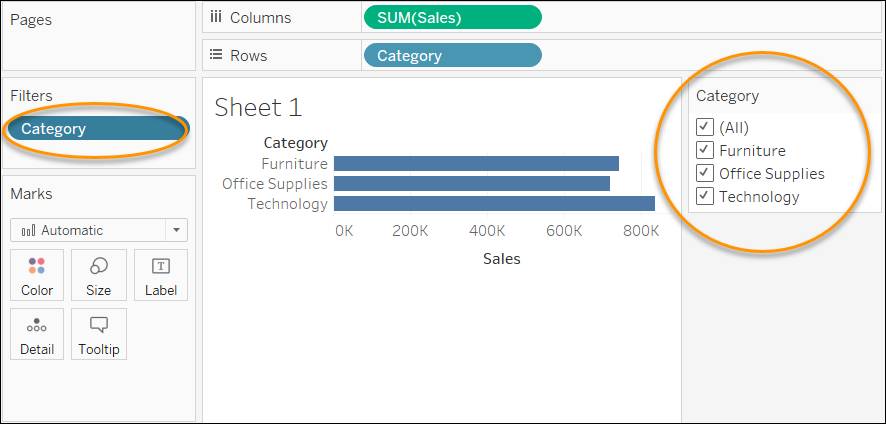
Estos filtros son acumulativos, esto significa que las opciones de configuración que elige en cada pestaña afectan las otras con la lógica “AND”. Por ejemplo, si filtra la dimensión Region (Región) para incluir West (Oeste) (en la pestaña General) y, luego, agrega las condiciones para un filtro Top 10 (10 principales), en la pestaña Top (Principal), observará datos Top 10 solo para el oeste como se muestra aquí.

Filtrar una medida
Use filtros de medida para mostrar solo los valores que cumplan con sus criterios de filtro. Por ejemplo, puede aplicar un filtro a Sales (Ventas) que muestre solo los valores arriba, abajo o dentro de un rango especificado, como ventas superiores a $ 500 000, ventas inferiores a $ 500 000 o ventas entre $ 500 000 y $ 2 000 000.
Para crear un filtro de medida, arrastre una medida al estante Filters (Filtros), que abre el cuadro de diálogo Filters Field (Campo de filtros).
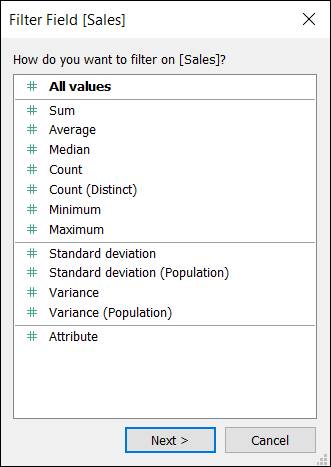
En el cuadro de diálogo Filter (Filtro), puede especificar los criterios de filtro como se muestran en el cuadro de diálogo a continuación.
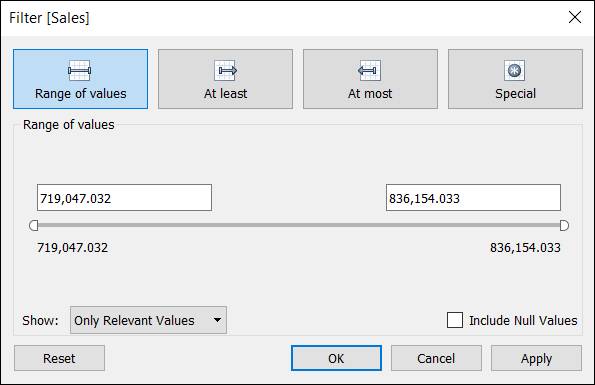
|
Opción de filtros |
Descripción |
|---|---|
|
Range of values (Rango de valores) |
Incluye todos los valores dentro de un rango especificado. |
|
At least (Como mínimo) |
Incluye todos los valores arriba de un valor especificado. |
|
At most (Como máximo) |
Incluye todos los valores debajo de un valor especificado. |
|
Special (Especial) |
Establece el filtro para valores nulos y no nulos. |
Veamos el uso de filtros en acción. Mire el video a continuación para aprender a crear y usar filtros con nuestra Superstore de muestra.
Personalizar el aspecto de un filtro en la vista
A esta altura, sabe que, con Tableau Desktop, puede usar filtros para acotar los datos con los que está trabajando. Pero eso no es todo. Con Tableau, puede personalizar estos filtros aún más para que sean apropiados para el tipo de vista que está creando. Por ejemplo, cuando quiere ver datos de un miembro de dimensión a la vez, la mejor opción es una lista de valor único. Cuando tiene que comparar o combinar distintos miembros de una dimensión, la opción más útil es una lista de varios valores.
Para controlar el aspecto y la interacción de su tarjeta de filtro en la vista, seleccione un modo de tarjeta filtro. En el filtro de la vista, puede editar el aspecto y la función del filtro como desee.

Las opciones que estén disponibles dependerán de si el campo filtrado es una dimensión o una medida. También puede usar este menú de contexto para editar el título del filtro. Para obtener más información sobre los tipos de modos de filtro para los filtros de dimensión y medida, consulte la sección modos de filtro.
Puede modificar la funcionalidad del filtro aún más con el menú Customize (Personalizar).

Si usa filtros personalizados para acotar sus datos y que se muestre solo lo que su gerente está buscando, está un paso más cerca de encontrar las respuestas que está buscando. Probémoslo.
Filtrar los datos de su compañía
Sabe cómo crear filtros de dimensión y medida, y cómo usar estos filtros para delimitar los datos que muestra en una vista con el objetivo de examinar o mostrar solo los datos que usted y otros quieran ver. Ahora está listo para crear filtros en nuestro simulador de Trailhead.
Para una mejor experiencia, utilice el Simulador de Trailhead en una computadora, no un dispositivo móvil. Como recordatorio, el Simulador de Trailhead es diferente a un Trailhead Playground. El simulador no almacena su progreso o cualquier dato que ingrese. Si cierra su navegador, vuelva a comenzar desde el principio de la simulación. Siempre puede utilizar los controles de navegación en la parte inferior del simulador para volver donde lo dejó.

|
Controles de navegación |
Descripción |
|---|---|
|
(1) Flecha izquierda |
Retroceder en el simulador. |
|
(2) Flecha derecha |
Avanzar en el simulador. |
|
(3) Barra de desplazamiento |
Visualizar su progreso, además puede utilizar la flecha de progreso para pasar rápidamente a una ubicación diferente en el simulador. |
|
(4) Botón de cierre |
Salir del simulador. Recuerde que, si cierra el simulador, comenzará desde el principio la próxima vez que lo inicie. |
Además, tenga en cuenta que no se puede hacer clic en todo en el simulador, solo los pasos que están dispuestos a aquí.
Cuando hace clic en el lugar equivocado, el resaltado le muestra dónde hacer clic.

Ya está todo listo para practicar lo que aprendió y filtrar los datos en la fuente de datos de su compañía.
Filtrar una dimensión
Su gerente quiere ver el total de datos de ventas para regiones individuales. Creó una vista que muestra ventas para todas las categorías de producto en cada segmento de mercado, como se muestra aquí.
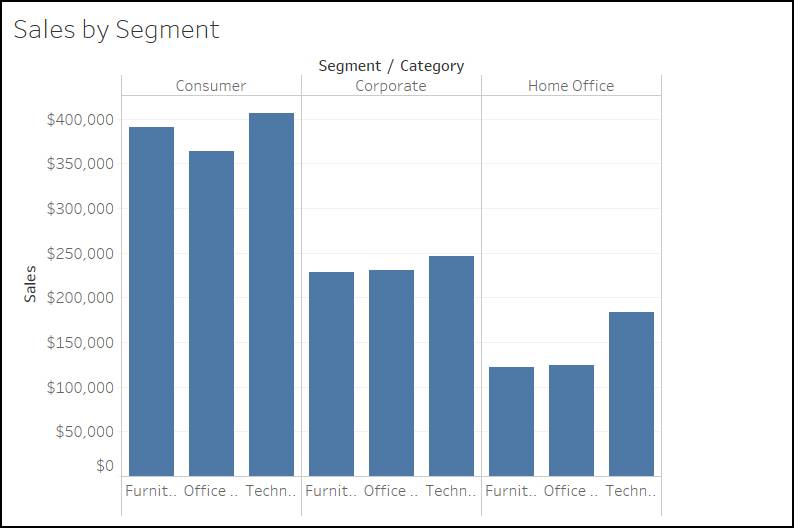
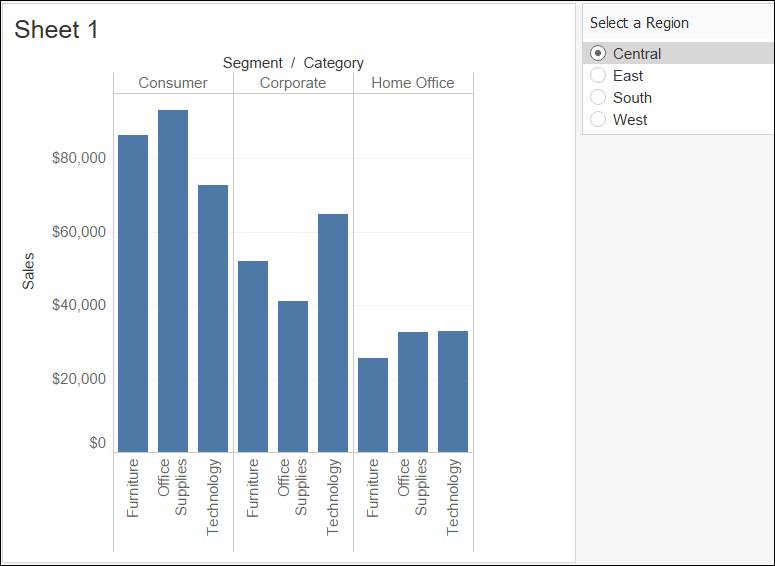
Debido a que su gerente quiere ver los datos de cada región, debe crear un filtro rápido para Region (Región), como una lista de valor único, y nombrarlo Select a Region (Seleccionar una región).
- Inicie el Simulador de Trailhead.
- Haga clic en Filter on a Dimension (Filtrar una dimensión).
- Haga clic en Begin (Comenzar).
- En el panel Data (Datos), haga clic con el botón secundario en Region (Región) y haga clic en Show Filter (Mostrar filtros).
- En el filtro rápido (filtro Region [Región] a la derecha), haga clic en la flecha desplegabley seleccione Single Value (List) (Valor único [Lista]).
- Haga clic otra vez en la flecha desplegable en el menú de filtro rápido, seleccione Customize (Personalizar) y haga clic en Show “All” Value (Mostrar valor “Todos”) para borrar la casilla de verificación.
- Abra el menú de filtro rápido otra vez, haga clic en Edit Title (Modificar título) y cambie el título del filtro a
Select a Region(Seleccionar una región). - Presione Entrar o Retorno y haga clic en OK (Aceptar). Acaba de crear un filtro rápido para mostrar datos de cada región.
- Haga clic en Next Exercise (Siguiente ejercicio) para continuar con el siguiente ejercicio.
Filtrar una medida
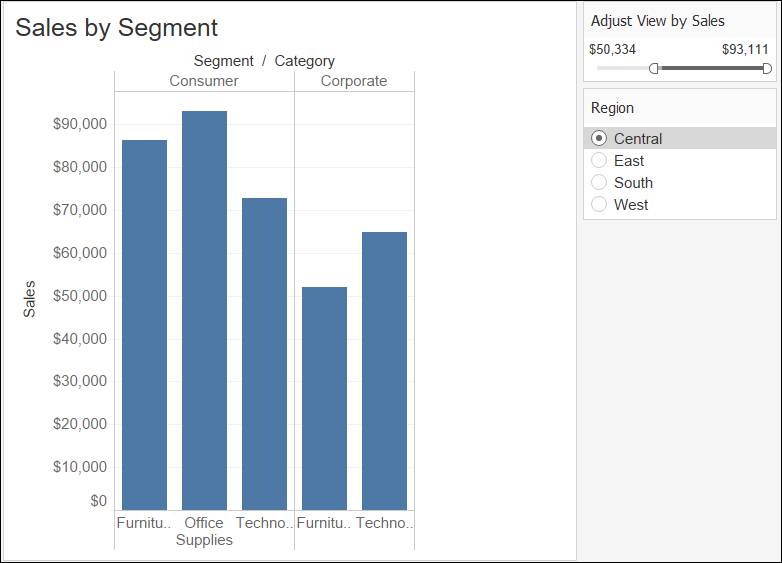
Su gerente tiene una preocupación particular por las ventas en las regiones central y oeste, y quiere saber las ventas de qué productos están por debajo de 50 000. Decide que lo mejor es agregar un filtro adicional a Sales (Ventas). Cree un filtro rápido para la suma de ventas con el título Adjust View by Sales (Ajustar vista por ventas).
- Asegúrese de que esté en la simulación Filter on a Measure (Filtrar una medida). Si no se encuentra allí, inicie el Simulador de Trailhead y haga clic en Filter on a Measure (Filtrar una medida).
- Haga clic en Begin (Comenzar).
- En el panel Data (Datos), arrastre Sales (Ventas) hasta el estante Filters (Filtros).
- En la cuadro de diálogo Filter Field (Campo de filtro), haga clic en Sum (Suma) y en Next (Siguiente).
- Haga clic en OK (Aceptar).
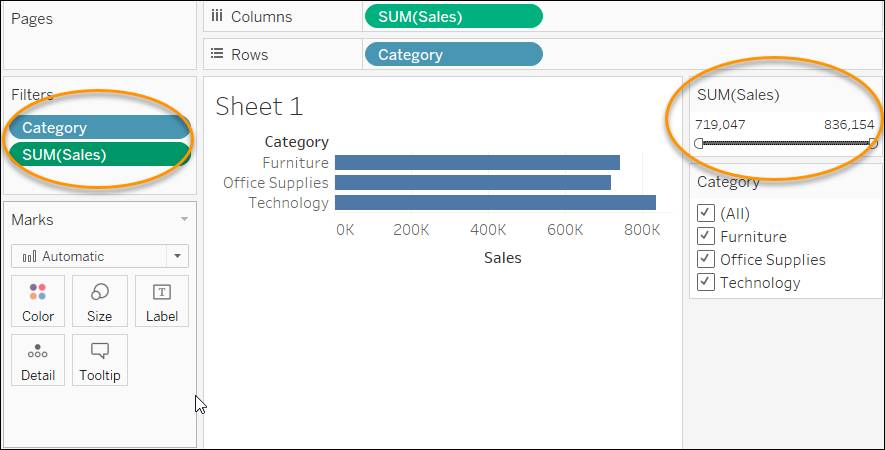
- Haga clic en la flecha de menú desplegable para el filtro SUM(Sales) (Suma [Ventas]) en el estante Filters (Filtros) y seleccione Show Filter (Mostrar filtros).
- Haga clic en la flecha de menú desplegable para el filtro rápido SUM(Sales) (Suma [Ventas]) y en Edit Title (Modificar título).
- Nombre el filtro rápido
Adjust View by Sales(Ajustar vista por ventas) y presione Entrar. - Haga clic en OK (Aceptar) para cerrar el cuadro de diálogo.
- Puede usar el control deslizante para filtrar los productos cuyas ventas estén por arriba de 50 000. Haga clic en el control deslizante. Tenga en cuenta que Office Supplies (Suministros de oficina) ya no aparece en la vista para el segmento Corporate (Corporativo), lo que indica que las ventas están por debajo de 50 000.
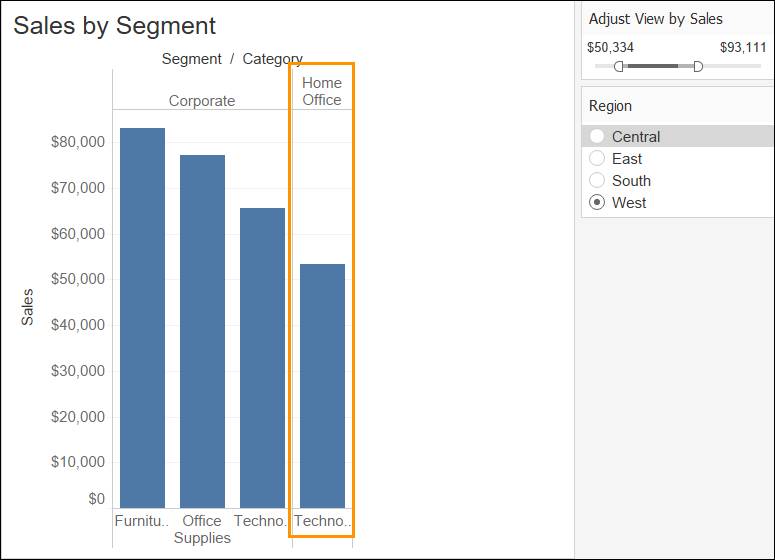
- A continuación, revise la región oeste. En el filtro rápido Region (Región), seleccione West (Oeste). Observe que las ventas de Office Supplies (Suministros de oficina) y Furniture (Muebles) son bajas en el segmento Home Office (Trabajo remoto) en la región oeste.
Creó filtros en dimensiones y medidas. Ahora bien, ¿qué pasa si quiere mostrar datos para años, meses o fechas específicas?
Filtrar fechas
Con Tableau, también puede filtrar fechas. Puede usar un filtro de fecha para filtrar un subconjunto de datos para criterios de fecha u hora específicos. También puede filtrar fechas para un rango de fechas específico o una fecha/hora discreta.
Para agregar un filtro de fecha, arrastre un campo de fecha al estante Filters (Filtros), que abre el cuadro de diálogo Filter Field (Campo de filtros). En el cuadro de diálogo Filter Field (Campo de filtros), puede especificar el tipo de filtro de fecha que quiere usar, como filtros Relative Date (Fecha relativa), Range of Dates (Rango de fechas) y Start and End Date (Fechas de inicio y finalización).
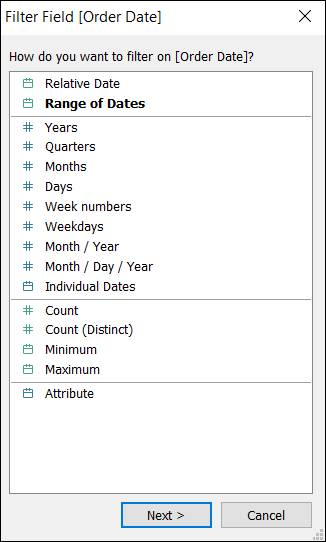
Filtro Relative Date (Fechas relativas)
Use el filtro Relative Date (Fechas relativas) para actualizar datos de forma dinámica en fechas determinadas. Por ejemplo, establezca el filtro para que muestre datos tres meses antes o después de la fecha actual. Los datos que se muestran en su vista se actualizan a diario.
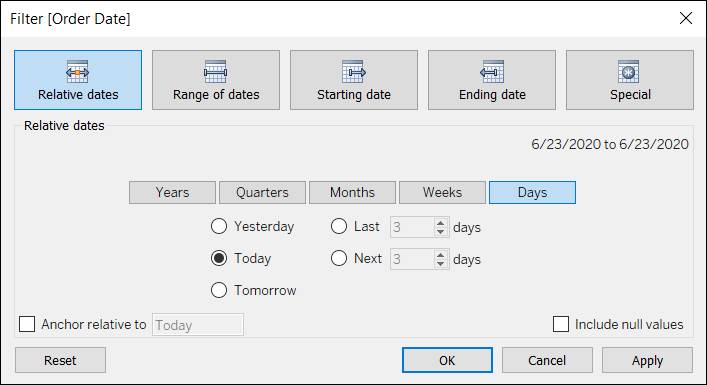
Filtro Range of Dates (Intervalo de fechas)
Use el filtro Range of Dates (Intervalo de fechas) para especificar un lapso de tiempo. También puede especificar una fecha de inicio o de finalización.
Filtro Starting Date (Fecha de inicio) o Ending Date (Fecha de finalización)
Puede crear filtros de fecha que tienen fechas de inicio y finalización específicas.
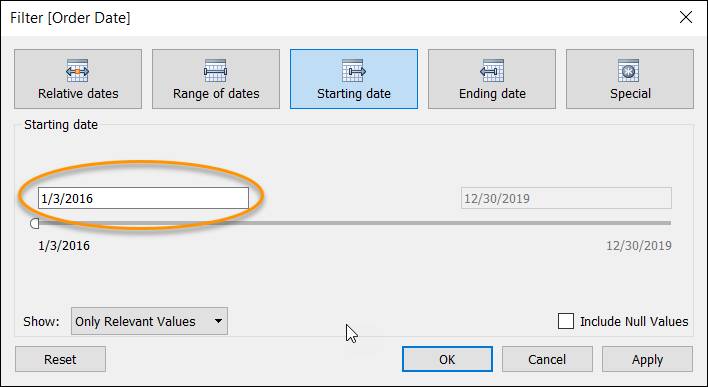
Ahora que está familiarizado con los tipos de filtros de fecha, puede crear uno en Tableau, así que hagámoslo.
Crear filtros de fecha para los datos de su compañía
Se establecieron las vistas y los filtros según sus necesidades. Sin embargo, solo quiere ver los datos de ventas para pedidos a partir del 2017. Cree un filtro Start Date (Fecha de inicio) para mostrar los pedidos que iniciaron en enero del 2017.
- Inicie el Simulador de Trailhead.
- Haga clic en Filter on a Date (Filtrar una fecha).
- Haga clic en Begin (Comenzar).
- En el panel Data (Datos), arrastre Order Date (Fecha del pedido) hasta el estante Filters (Filtros).
- En el cuadro de diálogo Filter Field (Campo de filtro), está seleccionado Range of Dates (Rango de fechas). Haga clic en Next (Siguiente).
- Haga clic en el campo de fecha de inicio.
- En el calendario, seleccione 1/1/2017 y haga clic en OK (Aceptar).
- Haga clic en la flecha de menú desplegablepara el campo Order Date (Fecha del pedido) en el estante Filters (Filtros).
- Haga clic en Show Filter (Mostrar filtros). El filtro Order Date (Fecha del pedido) aparece a la derecha de la vista. Ahora puede ajustar su vista para mostrar las ventas en las fechas deseadas.

- Haga clic en Home (Inicio) para reiniciar la actividad o Exit (Salir) para continuar con la unidad.
¡Felicitaciones! En esta unidad, creó filtros para mostrar datos de ventas para todo su inventario. A pesar de que comparte las vistas con su gerente, tiene preguntas adicionales, como:
- ¿Qué subcategoría de producto dentro de un tipo de producto tiene mayores ventas?
- ¿Qué estantería tiene más ventas?
- ¿Cuáles son los tres principales productos más vendidos?
Para obtener las respuestas a esas preguntas, deberá ordenar estos datos. En la siguiente unidad, aprenderá a ordenar datos con Tableau Desktop.