Erste Schritte mit Aufforderungsvorlagen für Vertriebs-E-Mails
Lernziele
In diesem Projekt führen Sie die folgenden Aufgaben aus:
- Erstellen eines Entwurfs für eine Vertriebs-E-Mail mithilfe von Prompt Builder (Aufforderungsgenerator)
- Verteilen der Aufforderungsvorlage für Vertriebs-E-Mails

Beschleunigen Sie Ihre Workflows
Mit Prompt Builder (Aufforderungsgenerator) erhalten Unternehmen eine einfache Möglichkeit, die Leistungsfähigkeit von generativer KI für sich nutzbar zu machen. Eine Aufforderungsvorlage ist eine wiederverwendbare Aufforderung, die Daten bei der Kommunikation mit einem großen Sprachmodell (LLM) schützt. Sie kombinieren vorhandene Daten mit Anweisungen, um Aufforderungsvorlagen zu erstellen. Einfach ausgedrückt erstellt eine Aufforderungsvorlage eine Anfrage, die an ein LLM gesendet wird, um Inhalte zu generieren, die das LLM in einer Antwort zurücksendet.
In diesem Projekt erstellen Sie eine Vorlage für Vertriebs-E-Mails, die unternehmensweit verwendet werden kann. Mithilfe der neuen Aufforderungsvorlage können Sie auch eine Einstein-Vertriebs-E-Mail erstellen. Diese Aufforderungsvorlage für Vertriebs-E-Mails spart nicht nur einem sondern vielen Benutzern im Vertrieb Zeit. Vorlagen können für verschiedene Produkte und Kunden wiederverwendet werden, da das LLM die E-Mails schreibt und die E-Mail-Arbeitsabläufe für eine effiziente Ausführung aktiviert. Ausführlichere Erläuterungen zu Aufforderungen und Aufforderungsvorlagen finden Sie im Modul Aufforderungen – Grundlagen.
Registrieren für einen benutzerdefinierten Playground mit Einstein AI
Für die Durchführung dieses Projekts benötigen Sie einen speziellen, nur für eine begrenzte Zeit gültigen benutzerdefinierten Playground, der Einstein AI und unsere Beispieldaten enthält.
- Klicken Sie auf Create Playground (Playground erstellen).
- Ihre neue Organisation wird automatisch mit Ihrem Trailhead-Account verknüpft!
- Notieren Sie sich das Ablaufdatum Ihrer Organisation und schließen Sie diesen Badge bis dahin ab.
Aktivieren von Einstein-Setup
Als ersten Schritt müssen Sie Einstein-Setup in der Organisation aktivieren.
- Wenn Sie Ihre Einstein KI-aktivierte Organisation noch nicht geöffnet haben, blättern Sie nach unten zum Abschnitt "Praktische Aufgabe" und klicken Sie auf Starten, um sie zu öffnen. Achten Sie darauf, dass die von Ihnen erstellte Demo-Organisation aufgeführt ist, bevor Sie auf "Starten" klicken.
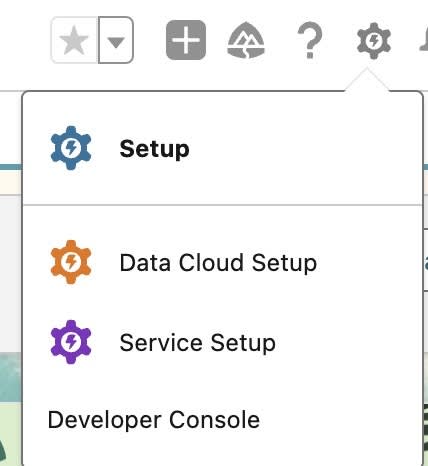
- Klicken Sie auf
 und wählen Sie Setup aus. Die Seite "Setup" wird in einer neuen Registerkarte geöffnet.
- Suchen Sie in im Feld "Quick Find" (Schnellsuche) nach Einstein Setup (Einstein-Setup) und wählen Sie diesen Eintrag aus.
- Stellen Sie sicher, dass der Umschalter "Turn on Einstein" (Einstein aktivieren) auf On (An) eingestellt ist. Möglicherweise ist er bereits eingeschaltet, wenn Sie das Projekt Schnelleinstieg: Agentforce absolviert haben.

- Aktivieren Sie Ihr Browserfenster, um die neuen Administratoreinstellungen nach dem Aktivieren von Einstein anzuzeigen.
Aktivieren von Einstein für den Vertrieb
Schalten Sie zuerst Einstein für den Vertrieb ein.
- Wenn Sie sich nicht bereits im Setup befinden, klicken Sie auf
 und wählen Sie Setup aus.
- Suchen Sie im Feld "Quick Find" (Schnellsuche) Einstein for Sales (Einstein für den Vertrieb) und wählen Sie den Eintrag aus.
- Aktivieren Sie Vertriebs-E-Mails, indem Sie auf den Umschalter klicken.

Erstellen einer Verbindung zwischen einem Gäste-Event und einer Reservierung
Bevor Sie die Vorlage für die Vertriebs-E-Mail entwerfen, müssen Sie ein Nachschlagefeld für ein Gäste-Event erstellen, das eine Reservierung nachschlagen soll. Dadurch werden alle relevanten Felder der Gästereservierung in die E-Mail übernommen, die Sie mithilfe der Aufforderungsvorlage versenden möchten.
- Wenn Sie sich nicht bereits im Setup befinden, klicken Sie auf
 und wählen Sie Setup aus.
- Wählen Sie die Registerkarte Object Manager (Objekt-Manager) aus.
- Suchen Sie im Feld "Quick Find" (Schnellsuche) nach Guest Event (Gäste-Event) und wählen Sie diesen Eintrag aus.
- Klicken Sie auf Fields & Relationships (Felder und Beziehungen).
- Klicken Sie auf New (Neu).
- Wählen Sie Nachschlagebeziehung aus und klicken Sie auf Weiter.
- Wählen Sie für "Related To" (Verwandt mit) External Reservation (Externe Reservierung) aus.
- Klicken Sie auf Weiter, Weiter, Weiter, Weiter und auf Speichern. Für die Zwecke dieser Übung belassen wir die Detailbildschirme unverändert, aber Sie können diese Optionen gegebenenfalls an Ihre geschäftlichen Anforderungen anpassen.
Nachdem Sie nun eine Reservierung mit einem Gäste-Event verknüpfen können, erstellen Sie eine neue externe Reservierung.
- Klicken Sie auf dem Startbildschirm der Anwendung "Sales" (Vertrieb) auf die Registerkarte External Reservations (Externe Reservierungen).
- Klicken Sie auf New (Neu).
- Wählen Sie das aktuelle Datum als Check-In-Datum und dann 5 Tage später als Check-Out-Datum aus.
- Geben Sie als Zimmertyp
Suiteein.
- Klicken Sie auf Save (Speichern).
Verknüpfen Sie als Nächstes die externe Reservierung mit einem Gäste-Event.
- Klicken Sie auf die Registerkarte Guest Events (Gäste-Events).
- Öffnen Sie die Listenansicht All (Alle) der Gäste-Events.
- Klicken Sie auf das Gäste-Event GE-00000001.
- Klicken Sie auf
 , um das Feld "External Reservation" (Externe Reservierung) zu bearbeiten und wählen Sie dann ER-00000004 aus.
- Klicken Sie auf Save (Speichern).
Erstellen der Aufforderungsvorlage für Vertriebs-E-Mails
Entwerfen Sie nun die Aufforderungsvorlage für Vertriebs-E-Mails.
- Klicken Sie auf
 und wählen Sie Setup aus.
- Suchen Sie im Feld "Quick Find" (Schnellsuche) nach Prompt Builder (Aufforderungsgenerator) und wählen Sie diesen Eintrag aus.
- Klicken Sie auf New Prompt Template (Neue Aufforderungsvorlage).
- Wählen Sie als Prompt Template Type (Aufforderungsvorlagentyp) Sales Email (Vertriebs-E-Mail) aus.
- Geben Sie als Prompt Template Name (Name der Aufforderungsvorlage)
Welcome Guest(Gästebegrüßung) ein.
- Geben Sie als API-Namen
Welcome_Guestein, falls dieser nicht automatisch ausgefüllt wird.
- Geben Sie als Template Description (Beschreibung der Vorlage) diesen Text ein:
This template is used to craft a welcome email for guests, sent once they check in(Diese Vorlage wird verwendet, um eine Begrüßungs-E-Mail für Gäste zu erstellen, die beim Einchecken an sie gesendet wird).
- Stellen Sie sicher, dass als Empfänger Contact (Kontakt) ausgewählt ist.
- Suchen Sie für "Related Object" (Verwandtes Objekt) nach Guest Event (Gäste-Event) und wählen Sie den Eintrag aus.

- Klicken Sie auf Next (Weiter).
Als Nächstes müssen Sie klare Anweisungen schreiben, in denen beschrieben ist, was vom LLM benötigt wird. Der für diese Aufforderung eingegebene Text gibt die Ausdrucksweise, den Absender, die Kontaktinformationen des Absenders und spezifische Details für den Textkörper der E-Mail an. Beachten Sie, dass das Schreiben von Aufforderungen eine Fertigkeit ist. Und wie bei fast allen Fertigkeiten macht auch hier Übung den Meister.
Fügen wir unseren Text für die Aufforderung hinzu.
- Kopieren Sie diesen Text und fügen Sie ihn in die Vorlage ein:
You’re a receptionist for the Coral Cloud Resorts hotel.
Your name is {!$Input:Sender.Name}, with phone {!$Input:Sender.Phone} and email {!$Input:Sender.Email}.
A guest has just checked-in, and you want to send them a welcome email.
Instructions:
Use clear, concise, and straightforward language using the active voice and strictly avoiding the use of filler words and phrases and redundant language.
Generate a subject line that can increase open rate using words and content that is related to the email body content.
Generate the body of the email, which will have the next format:
- First add a title that includes the name of the guest and welcomes them: {!$Input:Recipient.Name}.
- Add a paragraph explaining the characteristics of the reservation, including its Check_in_Date__c, Check_out_Date__c, and Room_Type__c.
- Explain breakfast is available from 6 to 10 AM. Find in the reservation if it's included and add this information to the email, mentioning it can be included any time.
- Add the wifi network: Coral_Cloud_Guests. Mention for password, guests will be prompted for their surname and room number.
- End the email by encouraging the guest to contact you if they have any inquiries.
Now generate the welcome email to your guest.- Wählen Sie unter "Models" (Modelle) GPT 4 Omni Mini aus.
Als Nächstes müssen Sie die Briefvorlagenfelder hinzufügen, die wir vor ein paar Minuten erstellt haben.
- Löschen Sie innerhalb der Arbeitsumgebung für Aufforderungsvorlagen in der Liste mit Gliederungspunkten den Platzhalter für das Check-In-Datumsfeld, Check_in_Date__c, und lassen Sie den Cursor an dieser Stelle.
- Klicken Sie auf "+Insert Resource" (Ressource einfügen)
 . Suchen Sie Guest Event (Gäste-Event) > External Reservation (Externe Reservierung) > Check-In Date (Check-In-Datum).
- Löschen Sie den Platzhalter für das Check-Out-Datumsfeld, Check_out_Date__c, und lassen Sie den Cursor an dieser Stelle.
- Klicken Sie auf "+Insert Resource" (Ressource einfügen). Suchen Sie Guest Event (Gäste-Event) > External Reservation (Externe Reservierung) > Check-Out Date (Check-Out-Datum) und wählen Sie den Eintrag aus.
- Löschen Sie den Platzhalter des Feldes für den Zimmertyp, Room_Type__c, und lassen Sie den Cursor an dieser Stelle.
- Klicken Sie auf "+Insert Resource" (Ressource einfügen). Suchen Sie Guest Event (Gäste-Event) > External Reservation (Externe Reservierung) > Room Type (Zimmertyp) und wählen Sie den Eintrag aus.
Ihre Vorlage sollte Aufzählungspunkte wie hier haben:
- Fügen Sie einen Absatz hinzu, der die Merkmale der Reservierung erläutert, einschließlich seiner Input:Guest_Event__c.External_Reservation__r.Check_in_Date__c, Input:Guest_Event__c.External_Reservation__r.Check_out_Date__c und Input:Guest_Event__c.External_Reservation__r.Room_Type__c.

- Klicken Sie auf Save (Speichern).
Als Nächstes zeigen Sie eine Vorschau der Aufforderungsvorlage an und aktivieren sie.
- Klicken Sie auf die Schaltfläche Preview Settings (Vorschaueinstellungen).
- Suchen Sie im Bereich Vorschaueinstellungen für "Recipient" (Empfänger) Sofia Rodriguez und wählen Sie den Eintrag aus.
- Geben Sie für "Related Record" (Verwandter Datensatz)
GEein und wählen Sie dann GE-00000001 aus.
- Klicken Sie auf Preview (Vorschau).
- Nachdem die Vorschau generiert wurde, klicken Sie auf die Schaltfläche View Rendered Response (Gerenderte Antwort anzeigen) und überprüfen Sie die Lösung und die Antwort.

Auflösung |
Reaktion |
|---|---|
|
Sie sind Rezeptionist im Hotel Coral Cloud Resorts. Ihr Name lautet [Your Name], Ihre Telefonnummer ist [Geben Sie an: {PHONE} ] und Ihre E-Mail-Adresse lautet yourname@example.com. Ein Gast hat gerade eingecheckt und Sie möchten ihm eine Willkommens-E-Mail senden. Instructions (Anweisungen): Formuliere klar, exakt und direkt im Aktiv und vermeide unbedingt Füllwörter und Füllphrasen sowie redundante Formulierungen. Erstelle eine Betreffzeile, die die Öffnungsrate erhöhen kann, indem du Wörter und Inhalte verwendest, die mit der Nachricht in der E-Mail zusammenhängen. Erstelle den Text der E-Mail, der das folgende Format haben soll: - Füge zunächst einen Titel hinzu, der den Namen des Gastes enthält und ihn willkommen heißt: Sofia Rodriguez. - Füge einen Absatz hinzu, der die Merkmale der Reservierung erläutert, einschließlich der Angaben 02/14/2025, 02/19/2025 und Suite. - Erkläre, dass es zwischen 6 und 10 Uhr morgens Frühstück gibt. Prüfe in der Reservierung, ob Frühstück gebucht wurde, und füge diese Information zur E-Mail hinzu. Erwähne auch, dass das Frühstück jederzeit gebucht werden kann. - Füge das WLAN-Netzwerk hinzu: Coral_Cloud_Guests. Erkläre, dass als Kennwort der Nachname und die Zimmernummer des Gasts eingegeben werden müssen. - Ermuntere den Gast zum Schluss der E-Mail, sich bei Fragen an dich zu wenden. Generiere jetzt die Begrüßungs-E-Mail an den Gast. |
Betreff: Willkommen im Coral Cloud Resorts, Sofia Rodriguez Textkörper: Liebe Sofia Rodriguez, willkommen im Coral Cloud Resorts. Wir freuen uns sehr, Sie bei uns zu haben. Ihre Reservierung für eine Suite vom 14. Februar 2025 bis zum 19. Februar 2025 ist bestätigt. Wir sind überzeugt, dass Sie Ihre Unterkunft bequem finden und sie Ihnen gefallen wird. Bitte beachten Sie, dass das Frühstück von 6 bis 10 Uhr serviert wird. Gemäß Ihren Reservierungsdaten kann das Frühstück jederzeit während Ihres Aufenthalts hinzugebucht werden. Für den Internetzugang verbinden Sie sich bitte mit dem WLAN-Netzwerk 'Coral_Cloud_Guests'. Für das Kennwort werden Sie aufgefordert, Ihren Nachnamen und Ihre Zimmernummer einzugeben. Sollten Sie während Ihres Aufenthalts Fragen haben oder weitere Unterstützung benötigen, zögern Sie bitte nicht, uns zu kontaktieren. Mit besten Grüßen, [IHR NAME] |
In Prompt Builder (Aufforderungsgenerator) sieht dies so aus:

- Klicken Sie abschließend auf Activate (Aktivieren), um die Aufforderungsvorlage zu aktivieren. Dies ist ein wichtiger Schritt, um sicherzustellen, dass Benutzer die Aufforderungsvorlage im Unternehmen verwenden können.
Verteilen der Aufforderungsvorlage für Vertriebs-E-Mails
Nun ist die Überprüfung an der Reihe. Nehmen wir an, Sofia Rodriguez hätte gerade eingecheckt und sollte eine E-Mail zur Gästebegrüßung empfangen.
- Klicken Sie auf
 , suchen Sie nach Contacts (Kontakte) und wählen Sie den Eintrag aus.
- Wenn Sie die Standardansicht nicht sehen, klicken Sie auf Listenansicht.
- Finden Sie Sofia Rodriguez und klicken Sie auf den Eintrag.
- Klicken Sie im Abschnitt "Activity" (Aktivität) auf den Pfeil neben "Email" (E-Mail; das Umschlagsymbol).

- Wählen Sie Sofias E-Mail-Adresse aus.
- Klicken Sie in dem E-Mail-Entwurf, der nun angezeigt wird, auf Draft with AI (Entwurf mit KI).
- Wählen Sie im Feld "Use pre-made instructions…" (Vordefinierte Anweisungen verwenden...) die Welcome Guest-Vorlage aus, die Sie gerade erstellt haben.
- Wählen Sie das Gäste-Event GE-00000001 aus und klicken Sie auf Continue (Fortfahren).
- Nachdem Einstein die E-Mail-Nachricht entworfen hat, klicken Sie auf Done (Fertig) und dann auf Send (Senden). Es wird eine Begrüßungsnachricht an Sofia gesendet.
Mit der generativen KI von Einstein können Sie Ihren Benutzern helfen, schnell nützliche Inhalte zu erstellen, sodass ihnen mehr Zeit bleibt, sich auf andere Aufgaben zu konzentrieren. Nutzen Sie den dialogorientierten Charakter von Einstein, um Inhalte in Echtzeit zu generieren, und passen Sie diese nach der Erstellung an. In diesem Projekt haben Sie den Mitarbeitern von Coral Cloud Resorts dabei geholfen, schnell und einfach eine personalisierte Begrüßungs-E-Mail an Gäste zu senden, die gerade eingecheckt haben.
Überprüfen Ihrer Arbeit
Sie sind nun bereit zu sehen, wie die kombinierte Kraft von Daten und KI Ihnen dabei helfen kann, personalisierte Begrüßungs-E-Mails zu erstellen. Klicken Sie im Abschnitt "Challenge" (Aufgabe) auf Verify step (Schritt überprüfen), um Ihre Arbeit zu prüfen und dieses Badge zu erwerben.