Testen mit und ohne Authentifizierung

Ergebnisse für private Unteragenten/Aktionen
Der letzte Schritt besteht darin, die Authentifizierung für den privaten Unteragent im Bereich "Conversation Preview" (Unterhaltungsvorschau) zu testen. Im Vorschaubereich können Sie Ihre Arbeit so testen, als wären Sie ein Kunde. Testen Sie, indem Sie nach dem Status eines Vorgangs fragen, und stellen Sie fest, ob Sie zunächst zur Authentifizierung aufgefordert werden.
- Klicken Sie noch in Agentforce Builder (Agentforce-Generator) zweimal auf Refresh (Aktualisieren) (kreisförmiger Pfeil) in der rechten oberen Ecke des Bereichs "Conversation Preview" (Unterhaltungsvorschau).
- Klicken Sie in den Bereich "Conversation Preview" (Unterhaltungsvorschau) und, falls nötig, auf Got It (Verstanden). Geben Sie den folgenden Prompt ein:
Please show me all my open cases(Bitte zeige mir meine offenen Kundenvorgänge an) und drücken Sie die Eingabetaste/Return-Taste.
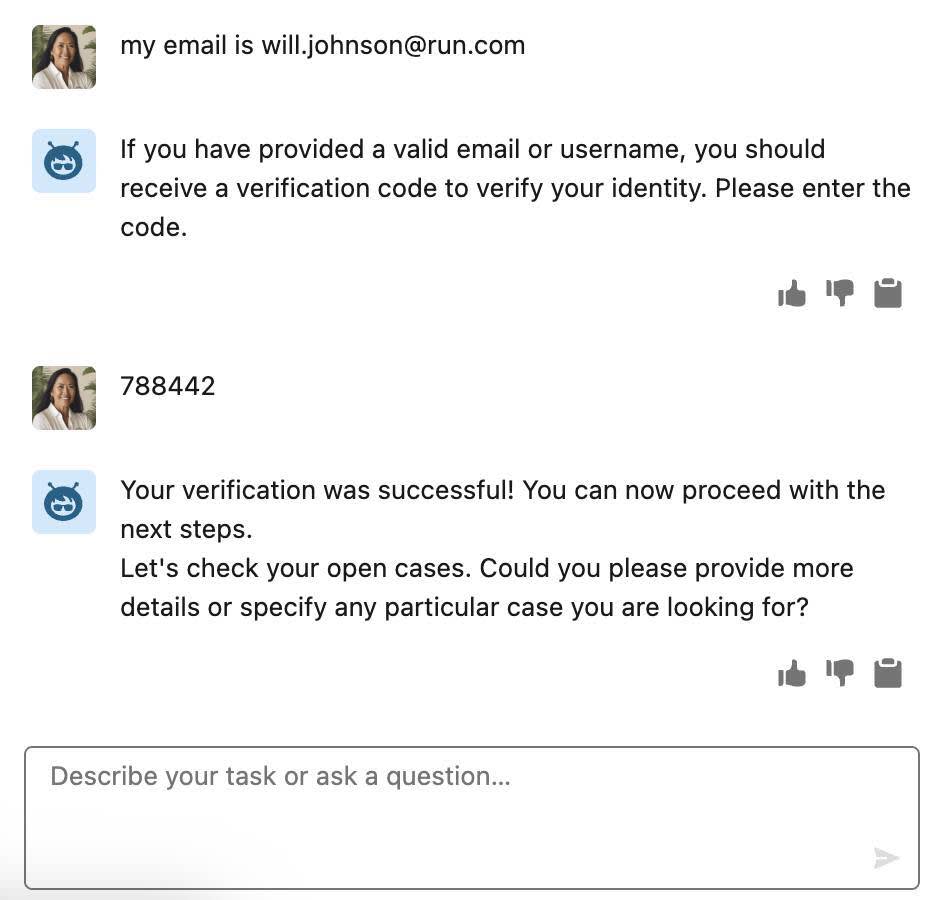
- Wenn Sie der Agent zur Eingabe einer E-Mail-Adresse auffordert, geben Sie Folgendes ein:
My email is will.johnson@run.com(Meine E-Mail lautet will.johnson@run.com). Drücken Sie dann die Eingabetaste/Return-Taste.
- Klicken Sie auf das Symbol "Expand Panel" (Bereich erweitern)
 , um den Planzeichenbereich zu öffnen.
- Suchen Sie den Abschnitt Action Launched: Send Email with Verification Code (E-Mail mit Prüfcode senden) und blättern Sie an das Ende des Fensters "Output" (Ausgabe).
- Kopieren Sie den Prüfcode (ohne Anführungszeichen, nur die sechs Ziffern).

Hinweis: Ihr Prüfcode lautet anders als der oben angezeigte. Denken Sie zudem daran, dass sich Ihr Prüfcode bei jeder Aktualisierung des Agenten ändert.
- Fügen Sie Ihren individuellen Prüfcode in den Bereich "Conversation Preview" (Unterhaltungsvorschau) ein und drücken Sie die Eingabetaste/Return-Taste.
Hinweis: Falls der Agent Schwierigkeiten beim Überprüfen Ihres sechsstelligen Codes hat, aktualisieren Sie Ihre Browserseite und fragen erneut nach Ihren offenen Kundenvorgängen. Stellen Sie sicher, dass Sie die sechsstellige Zahl ohne Anführungszeichen und Klammern eingeben.
- Nach erfolgreicher Überprüfung sendet Ihnen der Agent eine Bestätigung, die besagt, dass Sie erfolgreich überprüft wurden.
- Geben Sie Folgendes ein:
Show me all my open cases(Bitte zeige mir meine offenen Kundenvorgänge an) und drücken Sie die Eingabetaste/Return-Taste.
- Geben Sie den folgenden Prompt ein, nachdem Ihnen der Agent die Kundenvorgangsdetails bereitgestellt hat, um einen Kommentar zu diesem Kundenvorgangsdatensatz hinzuzufügen:
Add a comment to this case: Please email the contact owner an update on this case.(Füge einen Kommentar zu diesem Vorgang hinzu: Bitte senden Sie dem Kontaktinhaber eine Aktualisierung zu diesem Kundenvorgang.). Drücken Sie dann die Eingabetaste(Return-Taste.
- Wenn Sie eine Fehlermeldung wie "It seems there was an issue while trying to add the comment to your case. Something went wrong on our end. Could you please try again in a moment?" (Beim Hinzufügen eines Kommentars zu Ihrem Kundenvorgang scheint ein Fehler aufgetreten zu sein. Bei uns ist ein Fehler aufgetreten. Versuchen Sie es später erneut.) erhalten, fordern Sie den Agenten erneut auf:
Add a comment to this case: Please email the contact owner an update on this case.(Füge einen Kommentar zu diesem Vorgang hinzu: Bitte senden Sie dem Kontaktinhaber eine Aktualisierung zu diesem Kundenvorgang.). - Klicken Sie auf Confirm (Bestätigen) oder antworten Sie mit
Yes(Ja).
Der Agent hat jetzt Zugriff auf alle Aktionen im Unteragenten "Case Management" (Kundenvorgangsverwaltung) und kann jetzt Kundenvorgangsinformationen anzeigen.
Ergebnisse für öffentliche Unteragenten/Aktionen
Linda überlegt, was wohl passiert, wenn ein Kunde nicht nach einem Kundenvorgang fragt, sondern einen Auftrag stornieren möchte. Sie haben einen Filter für den Unteragenten "Case Management" (Kundenvorgangsverwaltung), nicht jedoch für "Order Inquiry" (Auftragsanfrage). Der Kunde sollte nicht zur Authentifizierung aufgefordert werden, wenn er wegen der Stornierung eines Auftrags anfragt, da für diesen Unteragenten keine Authentifizierung erforderlich ist. Am besten testen wir gleich, ob Kunden nur dann authentifiziert werden, wenn dies erforderlich ist.
- Klicken Sie im Bereich "Conversation Preview" (Unterhaltungsvorschau) zweimal auf die Schaltfläche zum Aktualisieren, um eine neue Sitzung zu beginnen.
- Geben Sie folgenden Chat ein:
Hello, I would like to cancel an order but I do not know my order #(Hallo, ich möchte einen Auftrag stornieren, kenne aber meine Auftragsnummer nicht) und drücken Sie die Eingabetaste/Return-Taste.
- Wenn Sie nach Ihrer E-Mail-Adresse gefragt werden, geben Sie Folgendes ein:
my email is will.johnson@run.com(Meine E-Mail-Adresse lautet will.johnson@run.com) und drücken Sie die Eingabetaste/Return-Taste. Hinweis: Wenn der Agent versucht, Ihre Identität zu überprüfen, aktualisieren Sie Ihre Browserseite und geben den Prompt zur Stornierung des Auftrags erneut ein.
- Der Agent sollte Sie fragen, welchen Auftrag Sie stornieren möchten. Geben Sie
Please cancel order 1234(Bitte storniere Auftrag 1234) ein und drücken Sie die Eingabetaste/Return-Taste. Hinweis: Stellen Sie sicher, dass solche Tests immer in einer Sandbox durchgeführt werden, da diese Interaktion (auch im Bereich "Conversation Preview" (Unterhaltungsvorschau) und bei deaktiviertem Agenten) trotzdem Daten in der Organisation verändert.
- Klicken Sie auf Confirm (Bestätigen) oder antworten Sie mit
Yes(Ja).
- Der Agent führt die Stornierung des Auftrags erfolgreich durch.
Da Sie keine Authentifizierung für die Auftragsstornierung hinzugefügt haben, hat der Agent Sie bei Ihrer Anfrage nicht zur Authentifizierung aufgefordert. Hinweis: Natürlich sollte bei einer Anfrage eines Kunden zur Stornierung eines Auftrags immer eine Authentifizierung erforderlich sein.
Gängigere öffentliche Unteragenten bzw. Aktionen, für die keine Authentifizierung erforderlich ist, sind allgemeine Fragen, die mit Knowledge beantwortet werden können, wie etwa "Wie lauten die Rückgabebedingungen?", "Wo finde ich Filialen?" oder "Wie starte ich eine Retoure?".
Hinzufügen von Sicherheit für private Aktionen
Linda hat jetzt die Authentifizierung zum Unteragenten "Case Management" (Kundenvorgangsverwaltung) für Cloud Kicks hinzugefügt. Kunden, die sich nach ihrem Kundenvorgang erkundigen, werden aufgefordert, sich mit einem Einmalcode zu verifizieren, bevor ein Agent Kundenvorgangsinformationen bereitstellt. Kunden, die einen Auftrag stornieren möchten, benötigen dagegen keine Authentifizierung.
Der Leiter des Cloud Kicks-Treueprogramms möchte Kunden mit Geschenkgutscheinen für die Teilnahme an Kundenumfragen motivieren. Geschenkgutscheine dürfen erst ausgegeben werden, nachdem die Umfrage abgeschlossen wurde. Linda hat einen neuen Unteragenten namens "Customer Survey Participation" (Teilnahme an Kundenumfrage) mit zwei Aktionen, "Collect User Survey" (Benutzerumfrage einholen) und "Get Gift Card" (Geschenkgutschein erhalten), hinzugefügt. Jetzt muss sie sicherstellen, dass die Aktion "Get Gift Card" (Geschenkgutschein erhalten) nur freigeschaltet werden kann, wenn zuvor "Collect User Survey" (Benutzerumfrage einholen) abgeschlossen wurde. Linda muss dazu einen Filter erstellen und diesen auf die Aktion anwenden.
- Wählen Sie in der Randleiste das Symbol Context (Kontext) aus.
- Stellen Sie sicher, dass die Registerkarte "Variable" aktiviert ist. Klicken Sie auf New Variable (Neue Variable).
- Name:
FeedbackCollected - API Name (API-Name):
FeedbackCollected - Description (Beschreibung):
This variable stores a boolean value that indicates if feedback has been collected.(Diese Variable speichert einen booleschen Wert, der angibt, ob Feedback eingeholt wurde.) - Data Type (Datentyp): Boolean (Boolesch)
- Allow value to be set by API (API darf Wert festlegen): deaktiviert lassen
- Allow LLM to use value (Großes Sprachmodell darf Wert verwenden): deaktiviert lassen
- Eingabe bei "Assign or Map This Variable" (Diese Variable zuweisen oder zuordnen): Customer Survey Participation (Teilnahme an Kundenumfrage) > Collect User Survey (Benutzerumfrage einholen) > FeedbackCollected
- Klicken Sie auf Save (Speichern).
- Klicken Sie in der Randleiste auf das Symbol Context (Kontext), um einen neuen Filter zu erstellen.
- Klicken Sie auf die Registerkarte Filter.
- Klicken Sie auf New (Neu).
- Geben Sie diese Details ein:
- Name:
Feedback Collected(Feedback eingeholt) - Stellen Sie sicher, dass der "API Name" (API-Name)
Feedback_Collectedlautet. - Wählen Sie All Conditions Are Met (AND) (Alle Bedingungen erfüllt sind (UND) aus
- Resource (Ressource): FeedbackCollected
- Operator: Equal (Gleich)
- Wert: Wahr
- Klicken Sie auf Save (Speichern).
- Klicken Sie auf das
 Unteragentensymbol.
- Klicken Sie auf <— View Action (Aktion anzeigen) und dann auf <— Subagent Details (Unteragentendetails), um zur Liste der Unteragenten zurückzukehren.
- Klicken Sie in der Liste der Unteragenten auf Customer Survey Participation (Teilnahme an Kundenumfrage).
- Klicken Sie auf die Registerkarte This Subagent’s Actions (Aktionen dieses Unteragenten).
- Klicken Sie in der Liste der Aktionen auf Get Gift Card (Geschenkgutschein erhalten).
- Klicken Sie rechts oben auf das Symbol zum Hinzufügen von Filtern.

- Klicken Sie in die Eingabe Assign Filters (Filter zuweisen) und wählen Sie Feedback Collected (Feedback eingeholt) aus.
- Klicken Sie auf Save (Speichern).
Die Authentifizierung in Aktion
Führen Sie nun Tests durch, um sicherzustellen, dass Kunden eine Umfrage abschließen müssen, um den Geschenkgutschein zu erhalten. Geben Sie die unten aufgeführten Prompts ein. Hinweis: Es wird keine tatsächliche Umfrage versendet oder ausgefüllt; Sie simulieren die Daten lediglich zu Testzwecken.
- Klicken Sie im Bereich "Conversation Preview" (Unterhaltungsvorschau) zweimal auf die Schaltfläche zum Aktualisieren, um eine neue Sitzung zu beginnen.
- Geben Sie folgende Frage ein:
Hello, I would like the gift card. Can you send me the survey?(Hallo, ich hätte gerne den Geschenkgutschein. Können Sie mir die Umfrage zusenden?). Drücken Sie dann die Eingabetaste/Return-Taste.
- Der Agent fragt Sie möglicherweise, ob Sie an der Umfrage teilnehmen möchten. Antworten Sie mit
Yes.(Ja). Fahren Sie andernfalls mit dem nächsten Schritt fort.
- Der Agent sendet Ihnen Anweisungen zur Umfrageteilnahme und fragt Sie nach dem Umfragecode. Geben Sie Folgendes ein:
The survey code is 12345Der Umfragecode lautet 12345). Drücken Sie dann die Eingabetaste/Return-Taste.
Hinweis: Wenn der Agent versucht, Ihre Identität zu überprüfen, aktualisieren Sie Ihre Browserseite und geben Sie den Prompt für den Erhalt des Geschenkgutscheins erneut ein.
- Der Agent gibt Ihnen nun den Geschenkgutscheincode.
Weitere Anpassungen
Die Vorlage "Agentforce for Service" (Agentforce für den Service) enthält Beispiel-Unteragenten und -aktionen mit vollständig anpassbaren Flows, die sich auf Ihre geschäftlichen Anforderungen zuschneiden lassen. Sie können dem Unteragenten "Customer Verification" (Kundenüberprüfung) weitere Aktionen hinzufügen, sollten jedoch darauf achten, dass jede Aktion auf einen bestimmten Schritt im Prozess ausgerichtet ist. Um Fehler zu vermeiden, stellen Sie sicher, dass jede Aktion eine gültige Ausgabe erzeugt. Leere Ausgaben können zu Problemen führen, wenn der Agent versucht, sie vor Abschluss des Prozesses zu verwenden. Weitere Informationen zur Überprüfung finden Sie im Hilfeartikel Überprüfen von Kunden mit Standard-Unteragenten.
Agentenauthentifizierung im Rückblick
Alle diese Überprüfungen zeigen, dass Sie in kurzer Zeit viel erreicht haben. Sie haben mehrere benutzerdefinierte Variablen erstellt und diese Variablen auf Unteragenten und Aktionen von Agenten angewendet. Sie haben diese Variablen sogar zum Anwenden von Filtern genutzt. Dabei haben Sie nicht nur alles korrekt eingerichtet, sondern auch den Unterschied zwischen der Behandlung privater und öffentlicher Unteragenten/Aktionen durch Agenten kennengelernt. Linda von Cloud Kicks weiß Ihre Hilfe sehr zu schätzen.
Ressourcen
- Salesforce-Hilfe: Erstellen eines Filters zum Steuern des Zugriffs auf Unteragenten und Aktionen
- Salesforce-Hilfe: Aufrechterhalten von Trust mit Agentforce-Aktionen
- Salesforce-Hilfe: Überprüfen von Kunden mit Standard-Unteragenten im alten Generator