Einrichten von Service Assistant (Service-Assistent)
Lernziele
Nachdem Sie diese Lektion abgeschlossen haben, sind Sie in der Lage, die folgenden Aufgaben auszuführen:
- Beschreiben des Setup-Prozesses von Service Assistant (Service-Assistent)
- Erstellen eines Agenten für Service Assistant (Service-Assistent) sowie eines Unteragenten und Anweisungen für den Agenten

Registrieren für einen benutzerdefinierten Playground mit Data 360
Für den Abschluss dieser Lektion benötigen Sie einen speziellen benutzerdefinierten Playground, der Data 360 und unsere Beispieldaten umfasst. Falls Sie noch nicht auf die Schaltfläche Create Playground (Playground erstellen) oben auf dieser Seite geklickt haben, tun Sie dies jetzt und folgen Sie den Schritten, um einen benutzerdefinierten Playground zu erstellen und ihn mit Trailhead zu verbinden. Führen Sie dann die schrittweisen Anleitungen in dieser Lektion durch. Wenn Sie fertig sind, klicken Sie unten auf der Seite auf Check Challenge to Earn 500 Points (Aufgabe überprüfen, um 500 Punkte zu sammeln).
Aktivieren von Agentforce-Funktionen
Die Einrichtung von Service Assistant (Service-Assistent) ist dank der speziellen Setup-Seite "Service Assistant" (Service-Assistent) ganz einfach. John, der Leiter des Servicebetriebs, weiß, dass dies die richtige Anlaufstelle für eine schnelle Setup-Erfahrung ist.
Der erste Schritt beim Erstellen eines Agenten für Service Assistant (Service-Assistent) besteht darin, die Agentforce-Funktionen zu aktivieren, die ihn unterstützen. Beachten Sie, dass dafür Data 360 erforderlich ist – es ist in Ihrem Playground aber bereits aktiviert.
Beachten Sie außerdem, dass die Setup-Seite zusätzliche Abschnitte für Funktionen enthält, die in dieser Lektion nicht behandelt werden, wie etwa. "Set Up Quick Actions (Optional)" (Schnellaktionen einrichten (optional)) und "Set Up Similar Cases (Optional)" (Ähnliche Kundenvorgänge einrichten“ (optional). Freuen Sie sich darauf, wenn in diesen Trailhead-Modul die spannende Erweiterung durch Schnellaktionen behandelt wird.
- Klicken Sie auf
 und wählen Sie Setup aus.
- Suchen Sie in Setup im Feld "Quick Find" (Schnellsuche) nach Service Assistant (Service-Assistent). und wählen Sie diesen Eintrag aus.
- Klicken Sie im Abschnitt "Turn on Einstein Generative AI" (Generative KI von Einstein aktivieren) auf Go to Einstein Setup (Einstein-Setup aufrufen) und vergewissern Sie sich, dass der Einstein-Umschalter auf On (An) gestellt ist. Ist dies nicht der Fall, stellen Sie den Umschalter auf On (An).
- Aktualisieren Sie Ihr Browserfenster.
- Suchen Sie in Setup im Feld "Quick Find" (Schnellsuche) nach Salesforce Go und wählen Sie diesen Eintrag aus.
- Geben Sie in das Textfeld "Search" (Suchen" Agentforce (Default) (Agentforce (Standard)) ein und wählen Sie diesen Eintrag aus.
- Klicken Sie auf Get Started (Erste Schritte).
- Klicken Sie auf Turn On (Aktivieren).
- Klicken Sie auf Confirm (Bestätigen).
Erstellen eines Agenten für Service Assistant (Service-Assistent)
Wenn die erforderlichen Plattformfunktionen nun aktiviert sind, können Sie mit der Erstellung Ihres Agenten für Service Assistant (Service-Assistent) beginnen sowie Unteragenten und Anweisungen hinzufügen.
- Suchen Sie in Setup im Feld "Quick Find" (Schnellsuche) nach Agentforce-Agenten: Agents (Agentforce-Agenten) und wählen Sie diesen Eintrag aus.
- Klicken Sie auf + New Agent (+ Neuer Agent). Hinweis: Wenn die Schaltfläche "New Agent" (Neuer Agent) nicht vorhanden ist, aktualisieren Sie die Seite, bis die Schaltfläche angezeigt wird.
- Klicken Sie auf Create Agent (Agent erstellen).
- Wählen Sie die Option Agentforce Service Assistant (Agentforce-Service-Assistent) aus und klicken Sie auf Next (Weiter). Die geführte Einrichtung von "Agent Creator" (Agentenersteller) wird geöffnet.
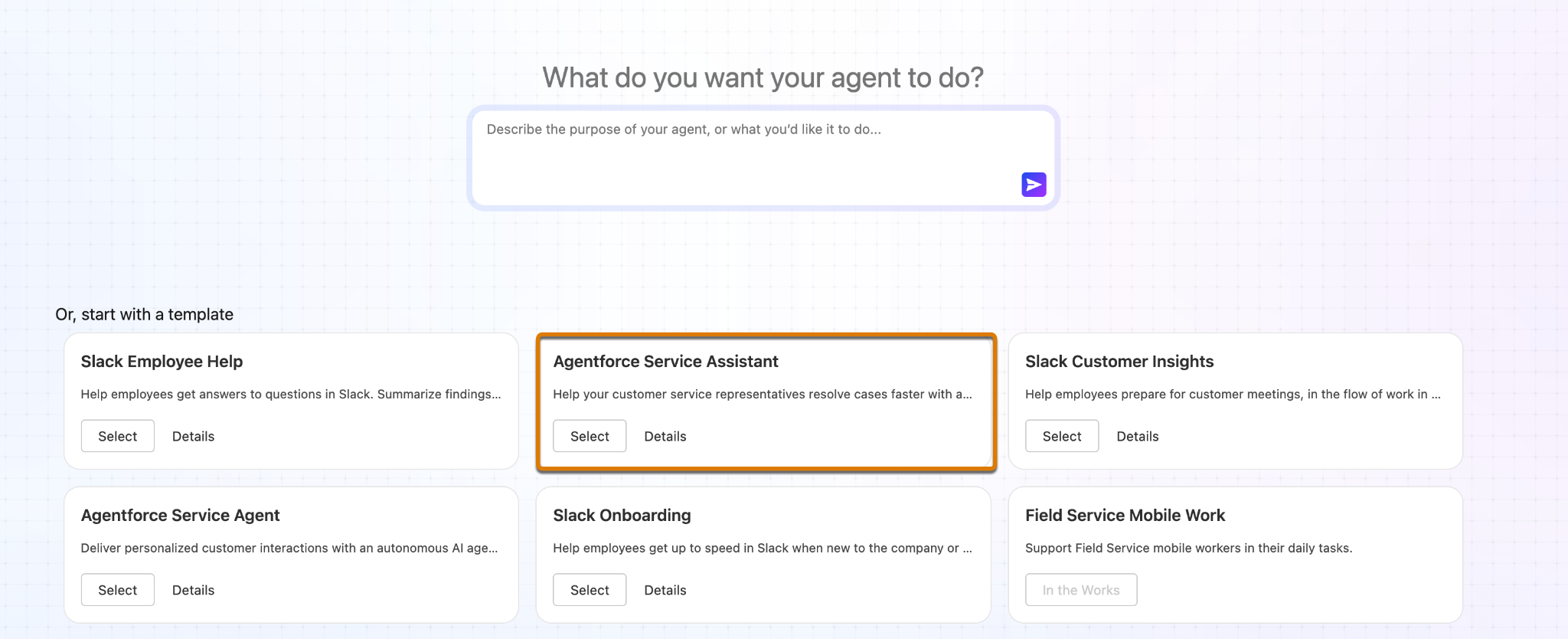
- Fügen Sie im Bereich "Customize your agent" (Ihren Agenten anpassen) die folgende Beschreibung in das Feld "Company" (Unternehmen) ein.
Coral Cloud Resorts provides customers with exceptional destination activities, unforgettable experiences, and reservation services, all backed by a commitment to top-notch customer service.(Coral Cloud Resorts bietet seinen Kunden außergewöhnliche Aktivitäten am Reiseziel, unvergessliche Erlebnisse und Buchungsservices, die alle von einem erstklassigen Kundenservice unterstützt werden.) - Aktivieren Sie das Kontrollkästchen neben Keep a record of conversations with enhanced event logs to review agent behavior" (Unterhaltungen mit erweiterten Ereignisprotokollen dokumentieren, um das Verhalten des Agenten zu überprüfen).
Beachten Sie, dass alle anderen Felder, die hier nicht aufgeführt sind, in der geführten Einrichtung aber gezeigt werden, standardmäßig festgelegt werden. Ändern Sie die standardmäßigen Feldkonfigurationen nicht. Stellen Sie sicher, dass das Feld "Agent User" (Agentenbenutzer) auf New Agent User (Neuer Agentenbenutzer) eingestellt ist.

- Klicken Sie auf Create (Erstellen). Daraufhin wird der Agentforce Builder (Agentforce-Generator) mit eingeblendetem Abschnitt "Subagents" (Unteragenten) angezeigt. Hier führen Sie die nächsten Schritte aus.
Erstellen von Unteragenten
Coral Cloud hat sich bereits für den Kundenvorgang entschieden, bei dem Service Assistant (Service-Assistent) unterstützen soll. John verwendet den Agentforce Builder (Agentforce-Generator) zum Erstellen eines Unteragenten namens "Travel Documentation Assistance" (Unterstützung zu Reiseunterlagen) und wandelt die Regeln des Unternehmens für Reiseunterlagen in Anweisungen um.
- Klicken Sie im Agentforce Builder (Agentforce-Generator) in der Randleiste "Subagents" (Unteragenten) auf New (Neu) und wählen Sie + New Subagent (+ Neuer Unteragent) aus.
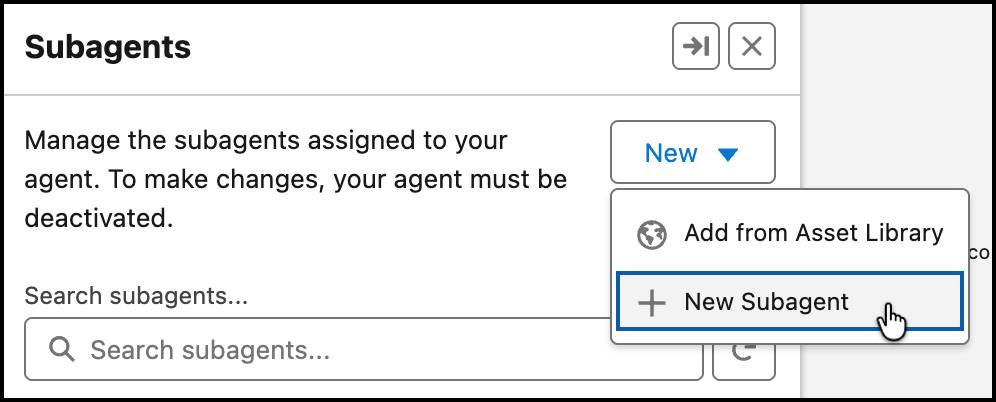
- Geben Sie im Fenster "Create a Subagent" (Unteragent erstellen) den folgenden Text in das Feld "What do you want this subagent to do?" (Wozu dient dieser Unteragent?) ein:
Assist service reps with travel documentation and visa application related cases. Make sure they have all the necessary information to help customers.(Unterstütze Servicemitarbeiter bei Kundenvorgängen im Zusammenhang mit Reiseunterlagen und Visumsanträgen. Stelle sicher, dass sie über alle notwendigen Informationen verfügen, um Kunden zu helfen.) - Klicken Sie auf Weiter.
- Im Fenster Create a Subagent (Thema erstellen) füllen Sie die nachfolgenden Felder aus und ersetzen den automatisch eingetragenen Text wie folgt.
Beachten Sie, dass in der Klassifizierungsbeschreibung verschiedene Fragetypen angegeben werden. Dies hilft Service Assistant (Service-Assistent), mit den unterschiedlichen Arten und Weisen umzugehen, auf die Benutzer nach Reiseunterlagen fragen könnten.
Feld |
Value (Wert) |
|---|---|
Name |
Travel Documentation (Reiseunterlagen) |
API-Name |
Travel_Documentation |
Classification Description (Klassifizierungsbeschreibung) |
Assist service reps in helping customers in navigating the visa application process, including required documents, application procedures, document validity, submission process, processing times, and embassy contact information. Questions are related to visa requirements, which include required documents, application procedures, document validity, submission process, processing times, and embassy contact information. (Unterstütze Kundendienstmitarbeiter dabei, Kunden bei der Navigation durch den Visumantragsprozess zu helfen, einschließlich erforderlicher Dokumente, Antragsverfahren, Gültigkeit von Dokumenten, Einreichungsverfahren, Bearbeitungszeiten und Kontaktinformationen der Botschaft. Die Fragen beziehen sich auf Visumanforderungen, darunter erforderliche Dokumente, Antragsverfahren, Gültigkeit von Dokumenten, Einreichungsverfahren, Bearbeitungszeiten und Kontaktinformationen der Botschaft.) |
Scope (Umfang) |
Your job is to assist service reps in providing customers with the visa application process and related travel documents. Make sure they have all the right documents, information, and follow all the rules and procedures. You must not provide legal advice or handle inquiries outside of visa applications. (Deine Aufgabe ist es, Servicemitarbeiter dabei zu unterstützen, Kunden bei der Beantragung von Visa und der Beschaffung der entsprechenden Reisedokumente zu helfen. Stelle sicher, dass sie über alle erforderlichen Dokumente und Informationen verfügen und alle Vorschriften und Verfahren einhalten. Du darfst keine Rechtsberatung leisten oder Anfragen bearbeiten, die über die Beantragung von Visa hinausgehen.) |
- Ersetzen Sie im Abschnitt "Instructions" (Anweisungen) die automatisch eingetragenen Anweisungen durch die folgenden Anweisungen. Klicken Sie bei Bedarf auf Add Instructions (Anweisungen hinzufügen), um weitere Anweisungsfelder zu erstellen.
Feld |
Value (Wert) |
|---|---|
1. Anweisung |
If the customer has all the required documents, verify their validity and completeness in the verification portal. (Wenn der Kunde über alle erforderlichen Dokumente verfügt, prüfe deren Gültigkeit und Vollständigkeit im Verifizierungsportal.) |
2. Anweisung |
Always check if the customer needs a visa and vaccinations for their destination. (Prüfe immer, ob der Kunde ein Visum oder Impfungen für das Reiseziel benötigt.) |
3. Anweisung |
For questions about the submission process, tell the customer where and how to submit the application both in the company’s travel verification portal and through the destination country’s visa website. Always include a link to the official embassy website for the destination country for detailed information and application procedures. (Bei Fragen zum Einreichungsverfahren weise den Kunden darauf hin, wo und wie er den Antrag sowohl im Reiseverifizierungsportal des Unternehmens als auch über die Visum-Webseite des Ziellandes einreichen kann. Füge immer einen Link zur offiziellen Botschafts-Webseite des Ziellandes hinzu, auf der detaillierte Informationen und Antragsverfahren zu finden sind.) |
4. Anweisung |
When you have confirmed the visa requirements, always provide the customer with a checklist of all required documents such as a passport, port entry forms, visa application form, recent passport photos, and proof of travel. (Wenn du die Visaanforderungen bestätigt hast, gib dem Kunden eine Checkliste der erforderlichen Dokumente wie Reisepass, Hafenanmeldeformular, Visumantragsformular, aktuelle Passfotos und Reisebeleg.) |
5. Anweisung |
If the destination country requires additional documents such as a letter of invitation or proof of financial means, inform the customer and provide guidance on how to obtain these. (Wenn das Zielland zusätzliche Dokumente wie ein Einladungsschreiben oder einen Nachweis über die finanzielle Situation verlangt, informiere den Kunden darüber und gib ihm Hinweise dazu, wie er diese Dokumente erhalten kann.) |
6. Anweisung |
After the application is submitted, provide the customer with a follow-up plan, including expected processing times and contact information for the embassy. (Nachdem der Antrag eingereicht wurde, gib dem Kunden einen Plan für die weiteren Schritte, einschließlich der voraussichtlichen Bearbeitungszeiten und der Kontaktdaten der Botschaft.) |
7. Anweisung |
Provide travel tips and advice on what to expect during the visa interview, if required. (Gib Reisehinweise und Ratschläge zur Vorbereitung auf das Visumgespräch, sofern notwendig.) |
8. Anweisung |
Always be sure to thank the customer for choosing our company and provide a link to our survey on the service to help improve future assistance. (Danke dem Kunden immer dafür, dass er sich für unser Unternehmen entschieden hat, und füge einen Link zu unserer Umfrage zur Servicequalität hinzu, um die zukünftige Unterstützung zu verbessern.) |
- Klicken Sie auf Weiter.
- Überspringen Sie das Hinzufügen von Aktionen zum Unteragenten und klicken Sie auf Finish (Fertigstellen).
- Klicken Sie rechts oben auf der Seite auf Activate (Aktivieren). Wenn das Popup-Fenster "Configuration Issues Detected" (Konfigurationsprobleme erkannt) angezeigt wird, klicken Sie auf Ignore & Activate (Ignorieren & aktivieren).
- Beenden Sie Agentforce Builder (Agentforce-Generator), indem Sie oben auf der Seite auf den Pfeil nach links klicken. Kehren Sie zur Setup-Seite von Service Assistant (Service-Assistent) zurück.
Aktivieren von "Service AI Grounding" (KI-Kontextbildung für Service)
Bei "Service AI Grounding" (KI-Kontextbildung für Service) kann Coral Cloud Resorts auswählen, welche Kundenvorgangsfelder als Quelle für die Kontextbildung eingeschlossen werden. Die gewählten Felder geben Service Assistant (Service-Assistent) die Informationen, die er zum Generieren einer Kundenvorgangszusammenfassung, Kategorisieren des Vorgangs mit einem Unteragenten und Ermitteln der ersten Planschritte benötigt.
- Suchen Sie in Setup im Feld "Quick Find (Schnellsuche)" nach Service Assistant (Service-Assistent) und wählen Sie diesen Eintrag aus. Gehen Sie dann zum Schritt "Customize Experience by Object" (Erfahrung nach Objekt anpassen).
- Klicken Sie auf der Registerkarte "Case" (Kundenvorgang) im Abschnitt "Turn on Service AI Grounding for Cases" (AI-Kontextbildung für den Service für Kundenvorgänge aktivieren) auf Go to Service AI Grounding (Zu AI-Kontextbildung für Service wechseln).
- Aktivieren Sie die Funktion auf der Setup-Seite für "Service AI Grounding" (KI-Kontextbildung für Service).
- Wählen Sie aus "Choose Objects and Fields for Grounding" (Objekte und Felder für die Kontextbildung auswählen) die Registerkarte Case (Kundenvorgang) aus.
- Klicken Sie unter "Case Fields" (Kundenvorgangsfelder) auf Edit (Bearbeiten).
- Legen Sie im Abschnitt "Required Fields" (Pflichtfelder) die folgenden Einstellungen fest.
- Legen Sie das Feld "Subject" (Thema) auf Subject (Thema) fest.
- Legen Sie das Feld "Description" (Beschreibung) auf Description (Beschreibung) fest.
- Hinweis: Nehmen Sie im Abschnitt "Additional Fields" (Zusätzliche Felder) keine Änderungen vor.
- Legen Sie das Feld "Subject" (Thema) auf Subject (Thema) fest.
- Aktivieren Sie im Abschnitt "Additional Object Grounding Options" (Zusätzliche Kontextbildungsoptionen für Objekte) die Kontrollkästchen Include Case Emails (Kundenvorgangs-E-Mails einschließen) und Include Case Comments (Kundenvorgangskommentare einschließen). Der Kundenvorgangsfeed wird als Quelle für die Kontextbildung nicht unterstützt.
- Klicken Sie auf Speichern.
-
Aktivieren Sie Grounding with Cases (Kontextbildung mit Cases).
- Kehren Sie zur Setup-Seite von Service Assistant (Service-Assistent) zurück.
Festlegen von Anspruchskriterien
Im Service Assistant (Service-Assistent) wird ein Serviceplan nur erstellt, wenn ein Kundenvorgang bestimmte Regeln erfüllt. Diese Regeln, die sogenannten Anspruchskriterien, werden in einem automatisch gestarteten Flow festgelegt. Führen Sie die folgenden Schritte aus, um die Anspruchskriterien für den Serviceplan festzulegen
- Klicken Sie im Schritt "Customize Experience by Object" (Erfahrung nach Objekt anpassen) unter "Define Service Plan Eligibility Criteria" (Anspruchskriterium des Serviceplans für Kundenvorgänge definieren) auf Go to Flows (Zu Flows wechseln).
- Suchen Sie unter "All Flows" (Alle Flows) nach Check Service Plan Eligibility (Serviceplananspruch prüfen) und wählen Sie diesen Eintrag aus. Flow Builder wird geöffnet.
- Wählen Sie im Zeichenbereich in Flow Builder das Entscheidungselement Is Case Eligible for Service Plan? (Hat Kundenvorgang Anspruch auf Serviceplan?) aus.

Als Nächstes legen Sie die Kriterien unter "Outcome Details" (Ergebnisdetails) fest.
- Vergewissern Sie sich in der Registerkarte "Yes" (Ja), dass "Label" (Bezeichnung) Yes (Ja) lautet.
- Vergewissern Sie sich, dass das Feld "Outcome API Name" (Ergebnis-API-Name) EligibleForServicePlan lautet.
- Vergewissern Sie sich, dass das Feld "Conditions Requirements to Execute Outcome (Bedingungsanforderungen für Ergebnisausführung) auf All Conditions Are Met (AND) (Alle Bedingungen erfüllt sind (AND)) eingestellt ist.
- Vergewissern Sie sich, dass für die Ressource "Case from Get Case" (Kundenvorgang aus 'Kundenvorgang abrufen') der Operator Is Null (Ist null) auf den Wert False (Falsch) eingestellt ist.
- Löschen Sie die Ressource ineligibilityReason.
- Vergewissern Sie sich, dass für die Ressource "Priority" (Priorität) der Operator Equals (Gleich) auf den Wert High (Hoch) eingestellt ist.
- Klicken Sie auf + Add Condition (+ Bedingung hinzufügen).
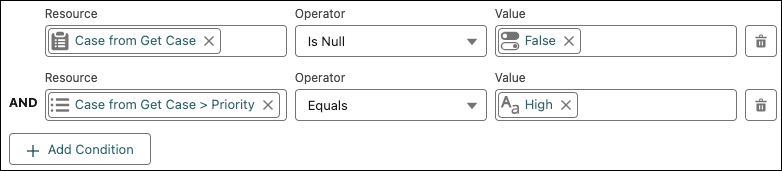
Konfigurieren Sie nun die Einstellungen für die neue Bedingung.
- Blättern Sie im Feld "Resource" (Ressourcen) zum Abschnitt "Get Records" (Datensätze abrufen) und wählen Sie Case from Get Case (Kundenvorgang aus 'Kundenvorgang abrufen') aus.
- Blättern Sie nach unten zu "Record Fields" (Datensatzfelder) und wählen Sie Case Origin (Kundenvorgangsursprung) aus.
- Wählen Sie im Feld "Operator" Equals (Gleich) aus.
- Wählen Sie im Feld "Value" (Wert) Email (E-Mail) aus.
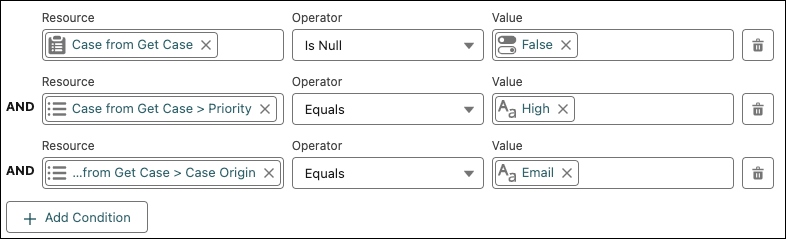
Zum Abschluss speichern Sie Ihre Arbeit.
- Klicken Sie auf Save as New Flow (Als neuen Flow speichern).
- Geben Sie im Fenster "Save As" (Speichern unter) in das Feld "Flow Label" (Flow-Bezeichnung) Travel Documentation (Reiseunterlagen) ein. Das Feld "Flow API Name" (Flow-API-Name) wird automatisch ausgefüllt.
- Klicken Sie auf Speichern.
- Klicken Sie auf Activate (Aktivieren).
- Beenden Sie Flow Builder und kehren Sie zur Setup-Seite von Service Assistant (Service-Assistent) zurück.
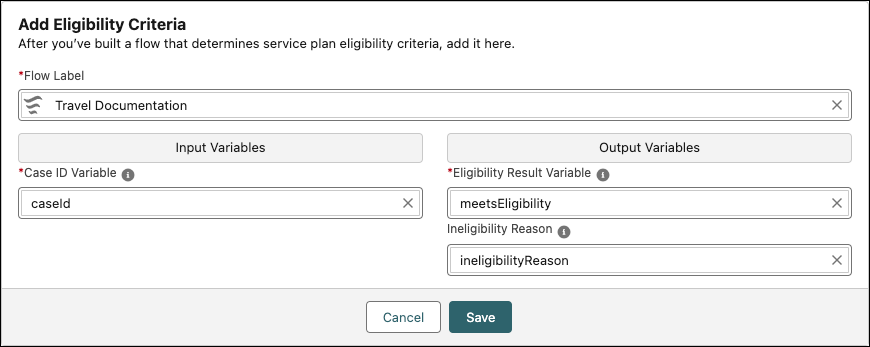
- Führen Sie im Abschnitt "Add Eligibility Criteria" (Anspruchskriterien hinzufügen) des Setup-Schritts "Customize Experience by Object" (Erfahrung nach Objekt anpassen) folgende Schritte durch.
- Wählen Sie aus dem Feld "Flow Label" (Flow-Bezeichnung) Travel Documentation (Reiseunterlagen) aus.
- Wählen Sie im Variablenfeld 'Case ID Variable' caseId aus.
- Wählen Sie aus dem Feld "Eligibility Result Variable" (Anspruchsergebnisvariable) meetsEligibility aus.
- Wählen Sie aus dem Feld "Ineligibility Reason" (Untauglichkeitsgrund) ineligibilityReason aus.
- Klicken Sie auf Speichern.
- Wählen Sie aus dem Feld "Flow Label" (Flow-Bezeichnung) Travel Documentation (Reiseunterlagen) aus.
Aktivieren von Service Assistant (Service-Assistent)
Stellen Sie den Umschalter im Abschnitt "Turn On Service Assistant for Cases" (Service-Assistent für Kundenvorgänge aktivieren) auf On (An).

Sie sind schon fast bereit, mit dem Erstellen von Serviceplänen zu beginnen. Es fehlt nur noch eine Sache: Sie müssen Service Assistant (Service-Assistent) auf der Case-Datensatzseite (Kundenvorgangs-Datensatzseite) platzieren.
Hinzufügen der Komponente zur Case-Datensatzseite (Kundenvorgangs-Datensatzseite)
Schließen Sie Ihre Einrichtung ab, indem Sie Service Assistant (Service-Assistent) zur Case-Datensatzseite (Kundenvorgangs-Datensatzseite) hinzufügen.
- Suchen Sie im App Launcher nach Service und wählen Sie diesen Eintrag dann aus.
- Wählen Sie die Registerkarte Cases (Kundenvorgänge) aus.
- Wählen Sie auf der Seite "Cases" (Kundenvorgänge) im Dropdown-Menü "List View" (Listenansicht) All Open Cases (Alle offenen Kundenvorgänge) aus.
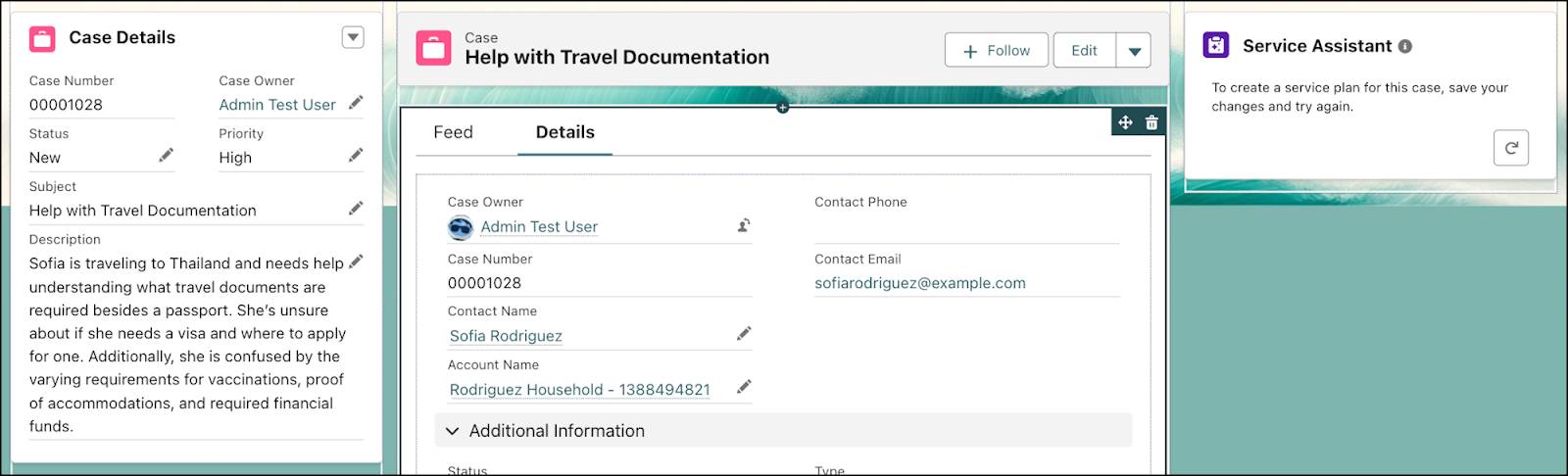
- Wählen Sie die Kundenvorgangsnummer 00001028, "Help with Travel Documentation" (Hilfe bei Reiseunterlagen) aus.
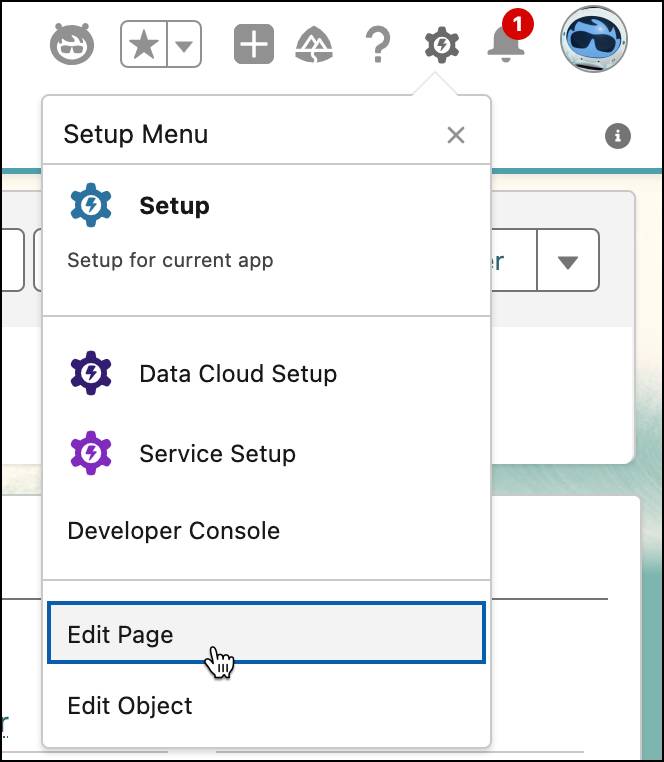
- Klicken Sie auf der Case-Datensatzseite (Kundenvorgangs-Datensatzseite) auf
 und wählen Sie dann Edit Page (Seite bearbeiten) aus.
- Suchen Sie im Menü "Components" (Komponenten) nach Service Assistant (Service-Assistent), wählen Sie diesen Eintrag aus und fügen Sie die Komponente an einer beliebigen Stelle im Zeichenbereich ein.
- Klicken Sie auf Save (Speichern) und dann auf Activate (Aktivieren).
- Klicken Sie im Fenster "Activation: Case Record Page" (Aktivierung: Kundenvorgangs-Datensatzseite) unter "Org Default" (Organisationsstandard) auf Assign as Org Default (Als Organisationsstandard zuweisen).
- Wählen Sie im Fenster "Assign form factor" (Formfaktor zuweisen) Desktop aus und klicken Sie auf Next (Weiter).
- Klicken Sie im Fenster "Review Assignment" (Zuweisung überprüfen) auf Save (Speichern).
- Wählen Sie im Fenster "Assign form factor" (Formfaktor zuweisen) Desktop aus und klicken Sie auf Next (Weiter).
- Klicken Sie oben rechts auf der Seite auf Save (Speichern) und klicken Sie dann auf Activation… (Aktivierung...).
- Wählen Sie im Fenster "Activation: Case Record Page" (Aktivierung: Kundenvorgangs-Datensatzseite) App Default (Anwendungsstandard) aus und klicken Sie dann auf Assign as App Default (Als Anwendungsstandard zuweisen).
- Wählen Sie im Fenster "Select Apps" (Anwendungen auswählen) unter "App Name" (Anwendungsname) Service Console (Servicekonsole) aus und klicken Sie auf Next (Weiter).
- Wählen Sie im Fenster "Select Form Factor" (Formfaktor auswählen) Desktop aus und klicken Sie auf Next (Weiter).
- Klicken Sie im Fenster "Review Assignments" (Zuweisungen prüfen) auf Save (Speichern).
- Wählen Sie im Fenster "Select Apps" (Anwendungen auswählen) unter "App Name" (Anwendungsname) Service Console (Servicekonsole) aus und klicken Sie auf Next (Weiter).
- Klicken Sie rechts oben auf der Seite auf Save (Speichern).
Und das war's dann schon! Sie haben Service Assistant (Service-Assistent) eingerichtet. Prüfen Sie Ihre Einrichtung und fahren Sie dann mit der nächsten Lektion fort, um einen Serviceplan zu erstellen.